01
Mouvements du personnage
Observez les déplacements du personnage. Comparez l’ordre des actions, la posture, les gestes des mains et les expressions du visage. En 1080p, examinez aussi les cheveux, les vêtements et la texture de la peau.
Testez votre plan en 480p avant de créer la vidéo finale en 1080p. Le mode brouillon Seedance 2.5 vous aide à vérifier la scène, les mouvements, la caméra et le rythme à moindre coût. Une fois le brouillon validé, créez la vidéo en 1080p sur SeeGen AI.
Disponible depuis le 22 septembre 2026, ce mode permet de tester un plan en 480p, puis de générer un résultat final natif en 1080p à partir du brouillon choisi. Il est utile lorsqu’un plan demande plusieurs essais.
Générez et examinez un ou plusieurs brouillons en 480p.
Retenez le brouillon dont les mouvements, le cadrage et le rythme vous conviennent le mieux.
Générez un résultat final natif en 1080p à partir de ce brouillon.
Les générations en 480p et en 1080p sont toutes deux facturées. Les économies viennent surtout des essais réalisés en brouillon, avec un seul résultat final.
Plus vous avez besoin d’essais, plus les économies peuvent être importantes. Pour une vidéo de 5 secondes, quatre essais générés chacun en 1080p coûtent 11,37 $. Quatre brouillons en 480p suivis d’un seul résultat final en 1080p coûtent 4,90 $, soit 57 % de moins.
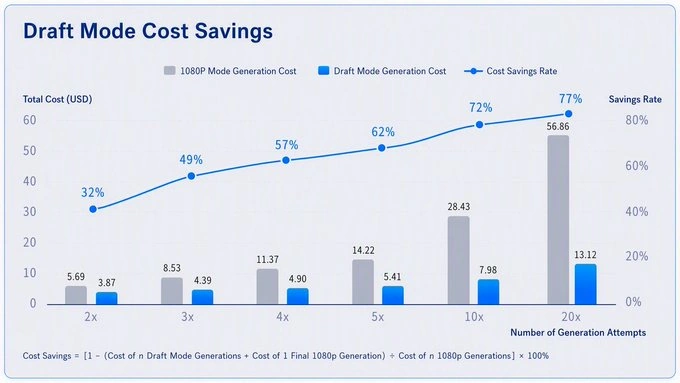
57 % de moins dans cet exemple
1 − (coût de tous les brouillons 480p + coût d’un résultat final 1080p) ÷ coût de tous les essais en 1080p
Chaque brouillon est une génération payante. Cet exemple ne comprend pas de vidéo en entrée. Le coût et les économies réels dépendent des réglages, des tarifs et du nombre d’essais.
Source de l’exemple : BytePlusExaminez un brouillon en 480p avant de lancer le résultat final en 1080p. Celui-ci devrait rester proche du brouillon choisi, sans forcément reproduire chaque image à l’identique.
Observez les déplacements du personnage. Comparez l’ordre des actions, la posture, les gestes des mains et les expressions du visage. En 1080p, examinez aussi les cheveux, les vêtements et la texture de la peau.
Concentrez-vous sur le cadrage et la trajectoire de la caméra. Le sujet reste-t-il visible aux bons moments ? Comparez le rythme du plan, puis vérifiez les détails de l’arrière-plan et l’éclairage dans la version finale.
Un brouillon permet de voir si le produit apparaît au bon moment et sous le bon angle. Dans le résultat final en 1080p, vérifiez les détails plus fins : emballage, étiquettes, reflets et textures.
Écoutez quand le personnage parle et comment le son accompagne l’action. Comparez le rythme de la voix, des gestes et des changements de caméra, puis repérez les différences dans la voix ou l’ambiance sonore.
Ouvrez SeeGen AI et sélectionnez le mode brouillon Seedance 2.5. Saisissez votre prompt et ajoutez les références prises en charge.
Générez un aperçu en 480p. Vérifiez l’action, le cadrage, les mouvements de caméra et le rythme. Si le plan ne convient pas, ajustez les paramètres et réessayez.
Choisissez le brouillon qui vous plaît et cliquez sur Générer le résultat final. SeeGen AI s’en sert pour créer une nouvelle vidéo native en 1080p.
Vous utilisez l’API ? Consultez la documentation de l’API SeeGen AI.
Découvrez des avis, des exemples vidéo et des démonstrations sur YouTube et X. Voyez les prompts testés, les résultats partagés et les limites rencontrées.
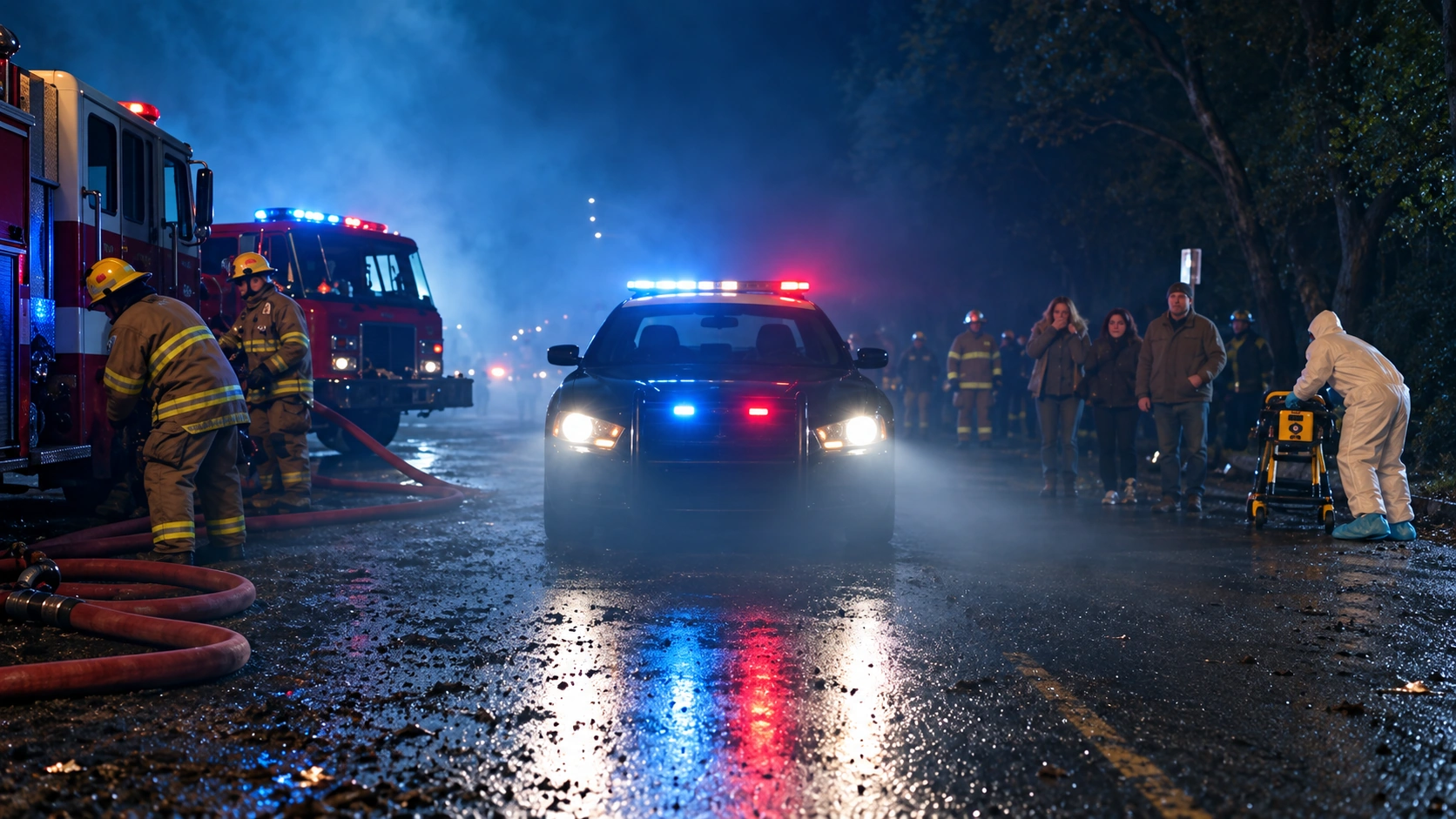
BytePlus
Explorez des idées avec des brouillons 480p, puis créez le plan choisi en 1080p natif.
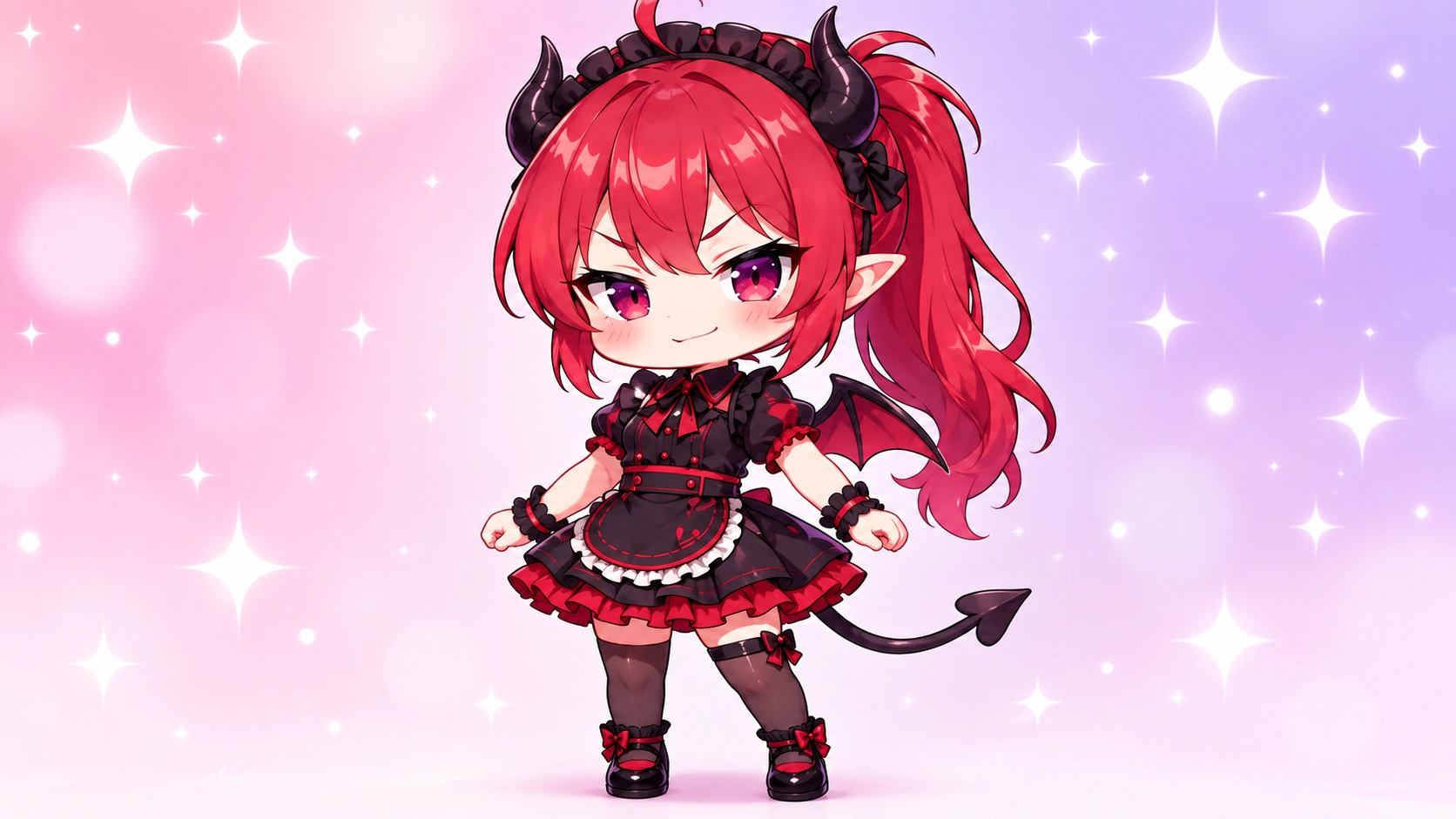
SeeGen AI
Découvrez comment prévisualiser une vidéo avant de créer sa version finale.
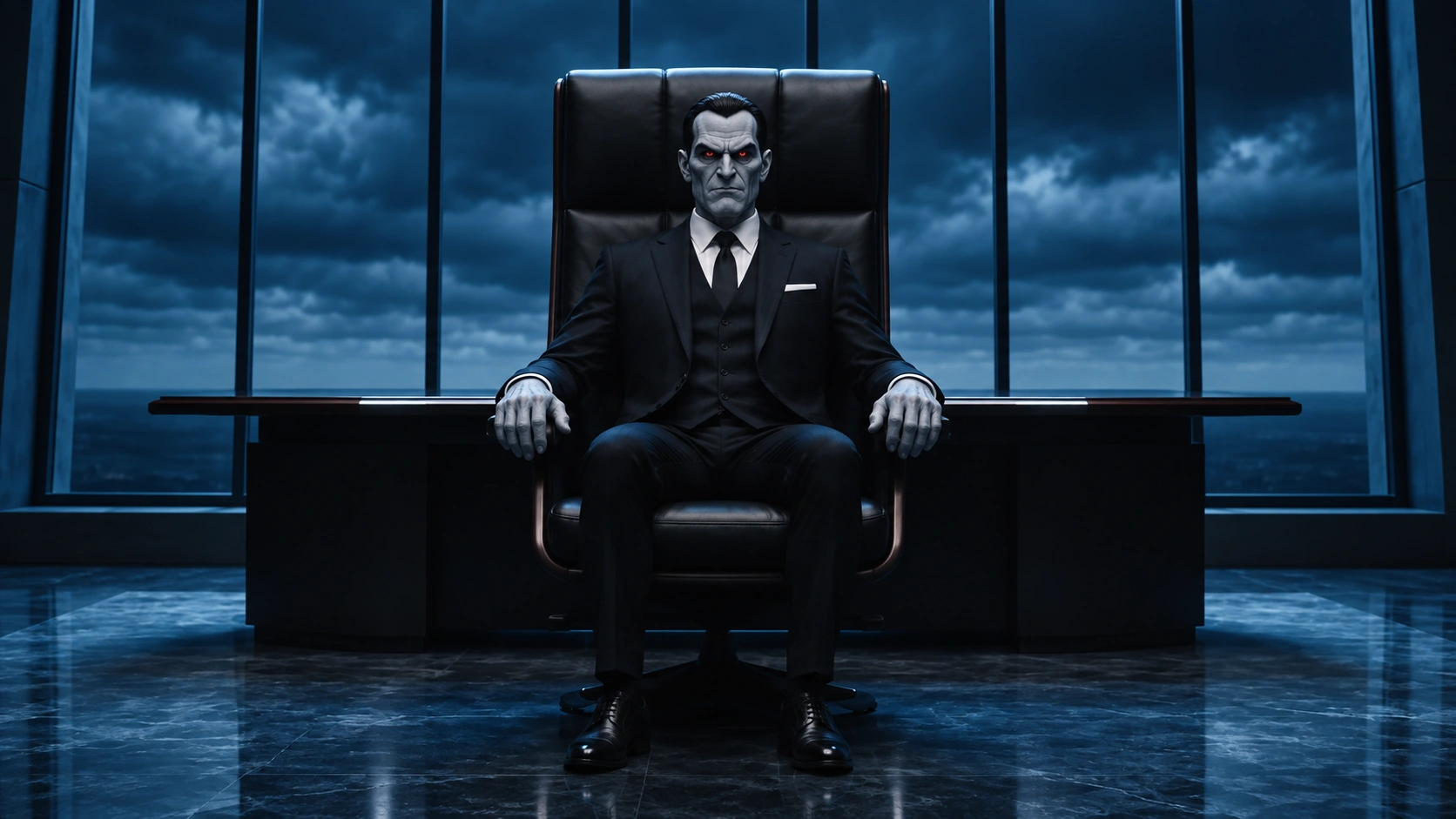
BytePlus
Essayez plusieurs plans en 480p avant d’en sélectionner un pour le rendu final.
@SeeGen_Official
Un aperçu des essais d’idées et des ajustements avant le rendu final.
@BytePlusGlobal
BytePlus présente le processus : brouillon 480p, puis résultat final natif 1080p.

@aziz4ai
Premières impressions sur la vérification d’une scène en 480p.

@JSFILMZ0412
Comparaison côte à côte du mode aperçu et du 480p classique.

Testez votre idée en 480p. Vérifiez l’action, les mouvements de caméra et le rythme. Dès qu’un brouillon vous convient, générez son résultat final en 1080p sur SeeGen AI.