01
使用最多 14 張參考圖片引導影片
在一次生成中結合角色、產品、服裝與背景參考。Grok Imagine Video 1.5 支援最多 14 張參考圖片,讓你定義場景的不同部分,而不必將任何單張圖片設為開場影格。參考圖轉影片支援最高 720p 輸出。
在 SeeGen AI 使用 Grok Imagine Video 1.5,從文字與圖片建立影片。在單一工作流程中探索動態、攝影機控制與同步音訊。
比較 Grok Imagine Video 1.5 與 1.5 Lite 的官方功能,包括生成模式、解析度、參考素材支援與音訊。
| 規格 | Grok Imagine Video 1.5 | Grok Imagine Video 1.5 Lite |
|---|---|---|
| 發布日期 | 2026 年 6 月 16 日 | 2026 年 10 月 1 日 |
| 文字轉影片 | 支援 | 支援 |
| 圖片轉影片 | 支援 | 支援 |
| 多重參考素材轉影片 | 最多 14 張參考圖片 | 不支援 |
| 首尾影格 | 支援 | 不支援 |
| 中間關鍵影格 | 最多 4 個 | 不支援 |
| 影片長度 | 1–15 秒 | 1–15 秒 |
| 原生解析度 | 文字轉影片與圖片轉影片支援 480P、720P、1080P | 480P、720P |
| 參考素材轉影片解析度 | 最高 720P | 不適用 |
| 畫面比例 | 16:9, 9:16, 1:1, 4:3, 3:4, 3:2, 2:3, 21:9, 5:2 | 相同 |
| 圖像轉影片長寬比 | 符合輸入圖像 | 符合輸入圖像 |
| 生成音訊 | 具備嘴型同步語音的原生音訊 | 具備嘴型同步語音的原生音訊 |
| 語音參考 | 最多 3 個預設語音參考 | 不支援 |
| 輸出格式 | MP4 | MP4 |
這些是模型規格。在 SeeGen AI 上,Grok 1.5 支援文字、單張圖像、首幀/尾幀以及多重參考生成。目前不提供中間關鍵幀和語音參考輸入。支援的參數請參閱 API 文件。
使用原生音訊、多張圖片參考與關鍵影格控制來建立影片,或選擇 1.5 Lite 進行更簡易、低成本的生成。
在一次生成中結合角色、產品、服裝與背景參考。Grok Imagine Video 1.5 支援最多 14 張參考圖片,讓你定義場景的不同部分,而不必將任何單張圖片設為開場影格。參考圖轉影片支援最高 720p 輸出。
設定第一個與最後一個影格,再於指定時間點加入最多四個中間關鍵影格。引導視覺轉場、規劃場景發展,或使用相同的開頭與結尾圖片建立循環。SeeGen AI 目前提供第一影格與最後影格控制,但尚未開放中間關鍵影格。
與影片一同建立對話、音效與環境音。1.5 與 1.5 Lite 都支援具唇形同步語音的原生音訊。在提示詞中加入台詞與聲音指示,引導觀眾聽到的內容。
與前一代模型相比,1.5 版本改善了動態連貫性與物理互動。其設計可減少視覺變形,讓移動呈現更可信的重量感與動能。
Grok Imagine Video 1.5 Lite 提供更低成本的文字轉影片與圖片轉影片生成,並支援同步音訊。簡單片段與初期實驗可使用 Lite;需要多張參考圖片、關鍵影格控制或原生 1080p 時,則選擇 1.5。
選擇 Grok Imagine Video 1.5 或 1.5 Lite,再選擇生成模式,例如文字轉影片或圖片轉影片。需要多張參考圖片生成及第一影格與最後影格控制時,請使用 1.5。
描述主體、動作、鏡頭移動與聲音。依所選模式上傳起始圖片、第一影格與最後影格,或多張參考圖片。
在可用的情況下設定影片長度、解析度與長寬比。確認點數費用後生成影片,再預覽並下載結果。
比較生成模式、參考支援及輸出解析度。
| 功能 | Grok Imagine Video 1.5 | Seedance 2.0 Fast | Veo 3.1 Fast |
|---|---|---|---|
| 開發商 | xAI | ByteDance Seed | Google DeepMind |
| 模型存取權 | 封閉權重 | 封閉權重 | 封閉權重 |
| 每次生成的影片長度 | 1–15 秒 | 4–15 秒 | 4、6 或 8 秒 |
| 輸出解析度 | 480p、720p、原生 1080p | 原生 480p 和 720p | 720p、1080p、4K |
| 文字轉影片 | 是 | 是 | 是 |
| 圖片轉影片 | 是 | 是 | 是 |
| 參考圖片 | 最多 14 張 | 最多 9 張 | 最多 3 張 |
| 影片參考 | 否 | 最多 3 段影片,總計 15 秒 | 僅限延長 Veo 生成的影片 |
| 音訊參考 | 最多 3 個預設語音參考 | 最多 3 段影片,總計 15 秒 | 無獨立的音訊參考輸入 |
| 原生音訊 | 是,包括嘴型同步語音 | 是,具備同步音訊 | 是,包括對話和音效 |
| 首尾影格控制 | 是 | 是 | 是 |
| 中間關鍵影格控制 | 最多 4 個附時間戳記的影格 | 未記載專用的關鍵影格輸入 | 未記載專用的關鍵影格輸入 |
| 影片編輯 | 此版本不支援 | 是 | 未記載通用影片編輯流程 |
| 影片延長 | 此版本不支援 | 是 | 是,適用於 Veo 生成的影片 |
| 主要優勢 | 多個圖片參考、附時間戳記的關鍵影格,以及原生 1080p | 結合圖片、影片與音訊參考,並支援編輯 | 最高支援 4K 輸出,並可延續 Veo 生成的片段 |
| 最適合 | 參考引導場景與規劃好的視覺轉場 | 多模態工作流程與現有影片修改 | 高解析度短片與延伸 Veo 場景 |
建立帳戶並加入 SeeGen AI Discord 社群,即可獲得 200 點免費點數。使用點數搭配自己的提示詞與圖片,探索影片生成。
需要多張圖片參考、影格控制與原生 1080p 時,請使用 1.5。更簡易、低成本的文字轉影片與圖片轉影片生成,則選擇 1.5 Lite。
在視覺化工作區建立影片,或透過 SeeGen API 將生成整合至你自己的應用程式。兩種方式共用相同的點數餘額。
無需切換平台,即可探索 Grok Imagine、Seedance、Wan 與其他影片模型。使用自己的提示詞比較結果,為每個專案選擇合適的模型。
探索 X、Reddit 與 YouTube 上關於 Grok Imagine Video 1.5 的創作者評論、影片測試與討論。
r/KLING
reddit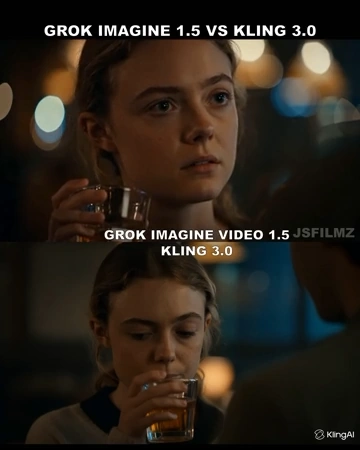
我製作了一部 1 分 18 秒的影片,比較 Grok Imagine Video 1.5 與 Kling 3.0。你比較喜歡哪一個?
r/AINewsMinute
reddit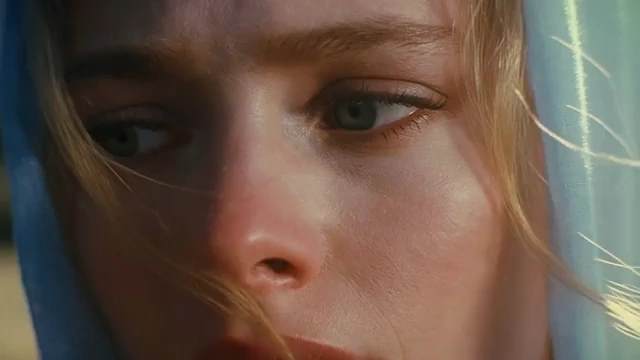
Grok Imagine 1.5 剛把《伊里亞德》變成電影預告片,讓古希臘戰役與史詩英雄栩栩如生。
r/AI_UGC_Marketing
reddit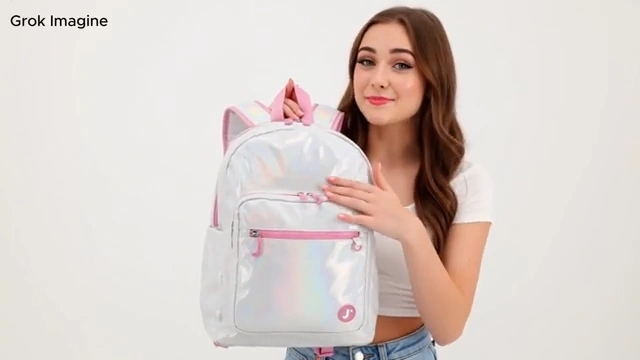
UGC 廣告測試:Seedance 2.0 x Gemini Omni x Grok Imagine 1.5 x Kling 3.0(相同提示詞、相同產品)
 ▶
▶Aivoxy
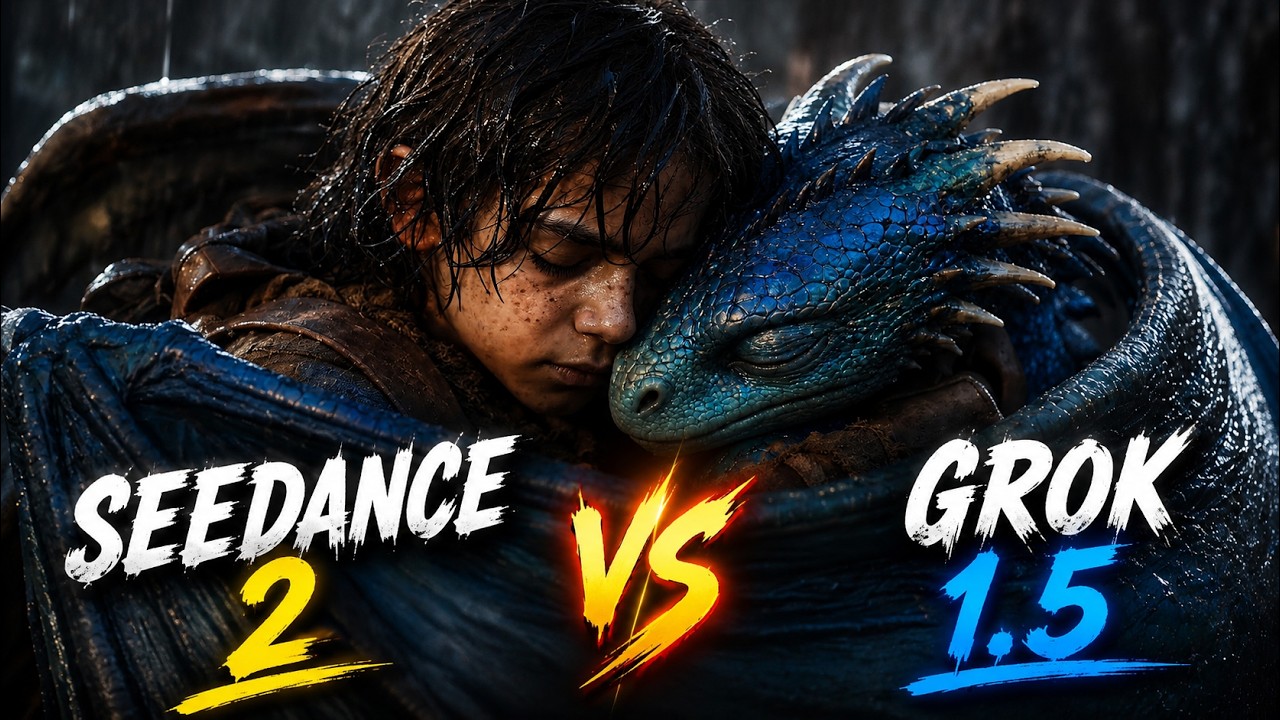
觀看我使用完全相同的提示詞比較 Seedance 2 與 Grok Imagine 1.5,看看哪個 AI 在畫面、動態、連貫性、創意與整體品質方面表現更好。
 ▶
▶AI Depository
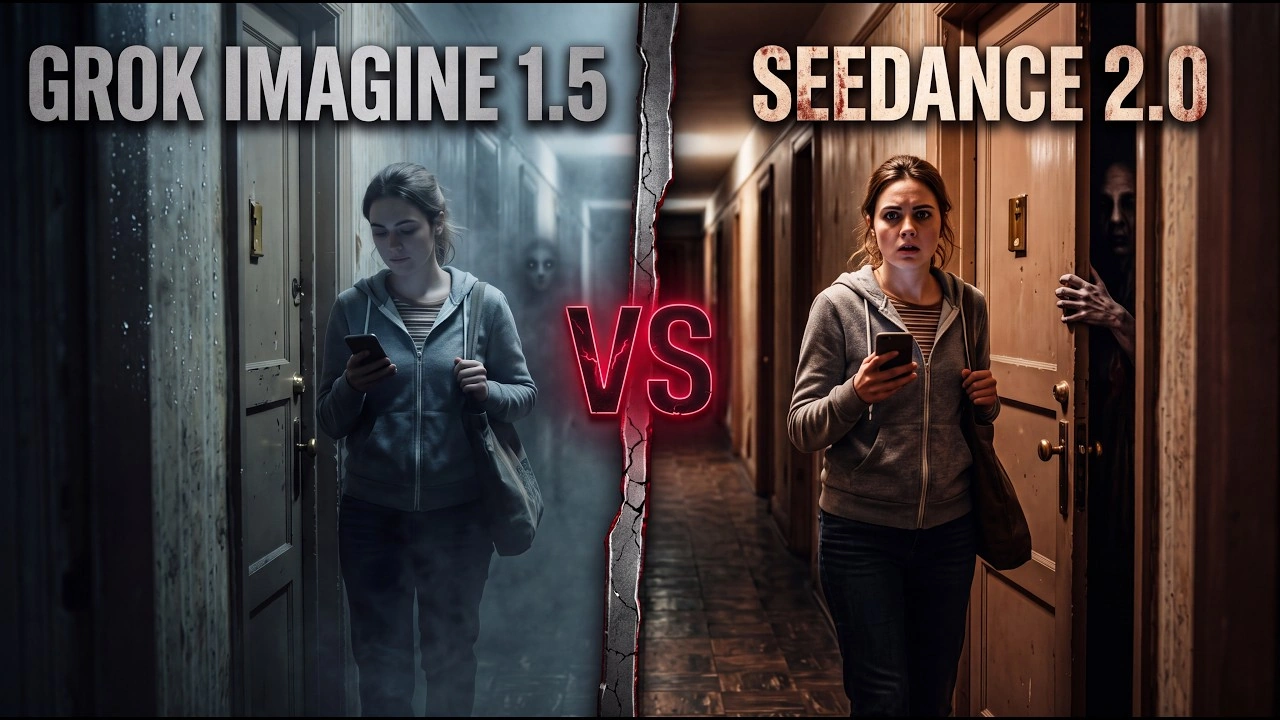
在這場 AI 影片生成挑戰中,我使用完全相同的恐怖提示詞與起始圖片測試 Grok Imagine 1.5 和 Seedance 2.0,看看兩個模型如何以不同方式詮釋電影感恐怖場景。
 ▶
▶Grok
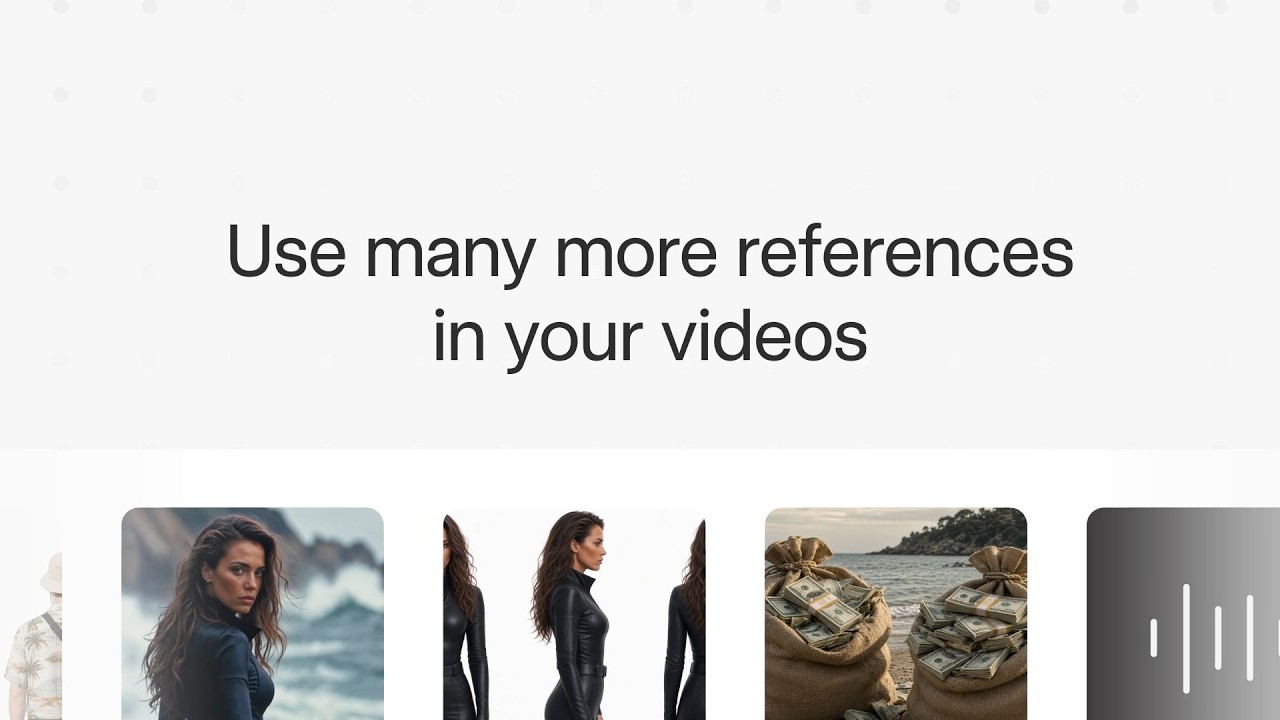
現在你可以在 Grok Imagine 的影片中使用最多 14 個參考素材,包括圖片、聲音、角色參考等。立即試用。
從提示詞或圖片開始,搭配同步音訊讓你的想法化為現實。加入 SeeGen AI 與我們的 Discord 社群,領取 200 點免費額度。