01
キャラクターの動き
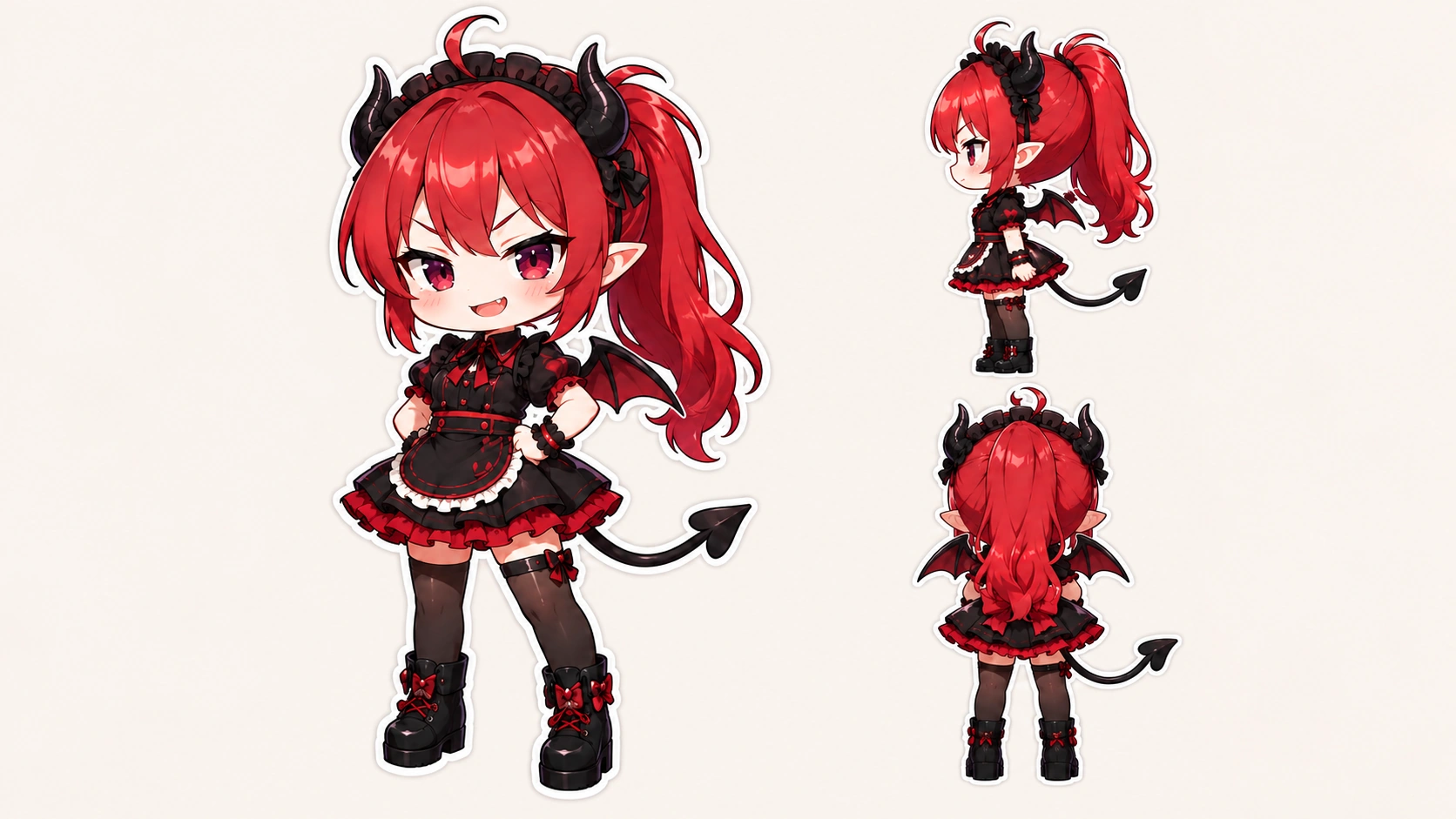
キャラクターがシーン内をどう動くか見てみましょう。動作の順序、姿勢、手の動き、表情を比較します。1080pでは髪、衣服、肌の質感も詳しく確認してください。
1080pの完成動画をレンダリングする前に、480pでショットを試しましょう。Seedance 2.5 下書きモードなら、シーン、動き、カメラワーク、タイミングを低コストで確認できます。納得できる下書きから、SeeGen AIで1080p動画を作成してください。
2026年9月22日に公開された下書きモードでは、480pでショットを試し、選んだ下書きからネイティブ1080pの完成版を生成できます。理想のショットまで何度か試したいときに便利です。
480pの下書きを1つ以上生成して確認します。
動き、構図、タイミングが最も良い下書きを選びます。
その下書きからネイティブ1080pの完成版を生成します。
480pと1080pの生成にはそれぞれ料金がかかります。複数の下書きを試し、完成版を1本だけ作る場合に、下書きモードの節約効果が高まります。
試行回数が多いほど、節約額も大きくなります。この5秒動画の例では、1080pで4回生成すると11.37米ドルかかります。480p下書き4本と1080pの完成版1本なら4.90米ドルで、57%の節約です。
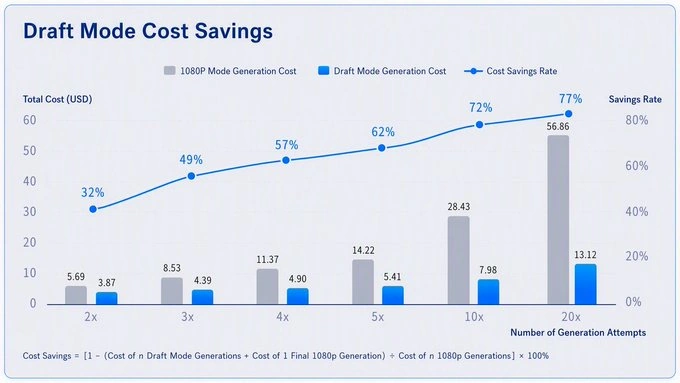
この例では57%お得
1 −(すべての480p下書きの費用+1080p完成版1本の費用)÷すべて1080pで試す場合の費用
下書きも有料の生成です。この例には入力動画を含みません。実際の費用と節約率は、設定、料金、試行回数によって変わります。
例の出典:BytePlus1080pの完成版を作る前に480p下書きを確認しましょう。完成版は選んだ下書きに近い仕上がりになるはずですが、すべてのフレームが一致するとは限りません。
キャラクターがシーン内をどう動くか見てみましょう。動作の順序、姿勢、手の動き、表情を比較します。1080pでは髪、衣服、肌の質感も詳しく確認してください。
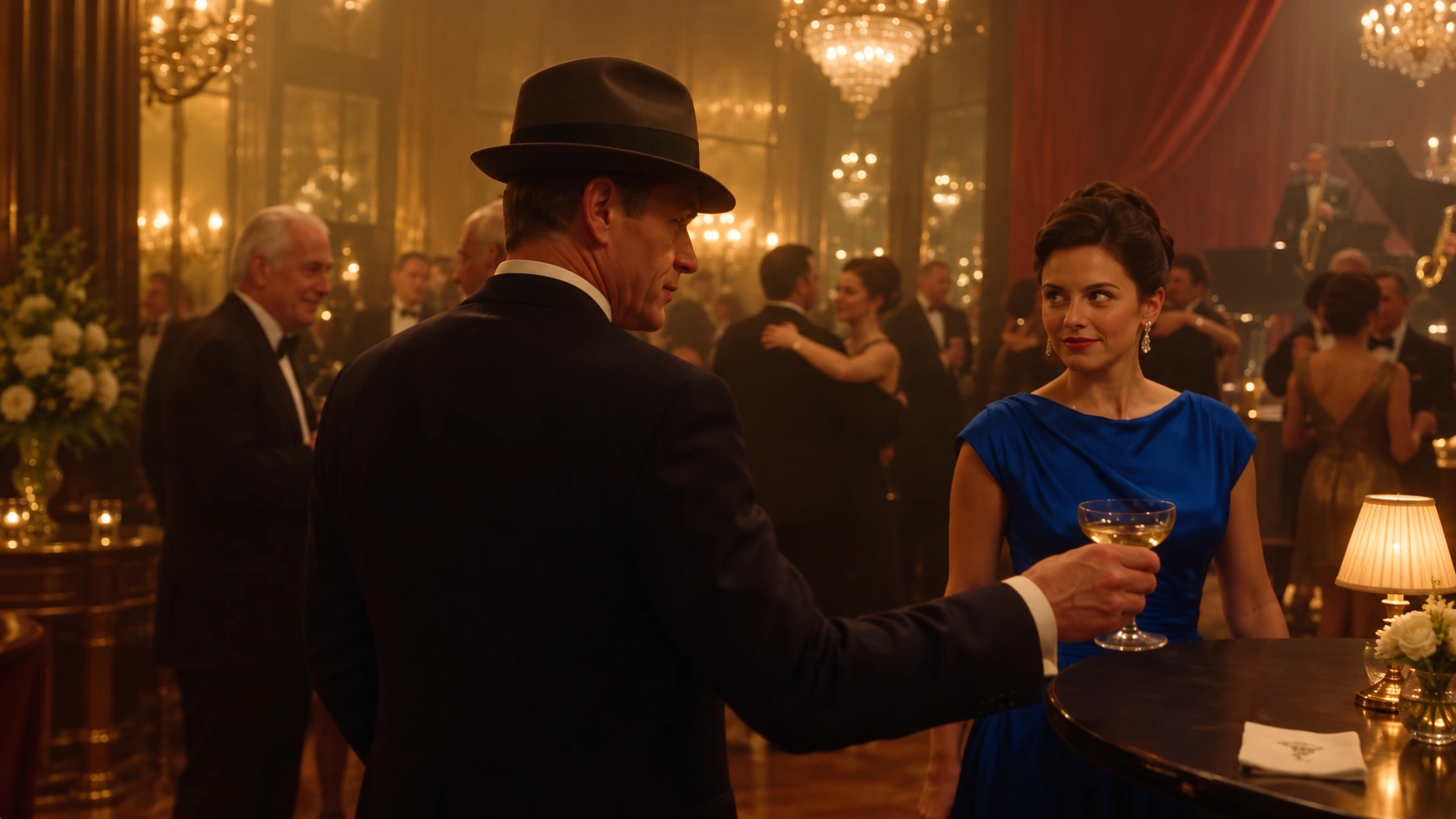
構図とカメラの移動経路に注目しましょう。必要な瞬間に被写体が画面内に収まっていますか?ショットのテンポを比較し、完成版で背景の細部と照明を確認します。
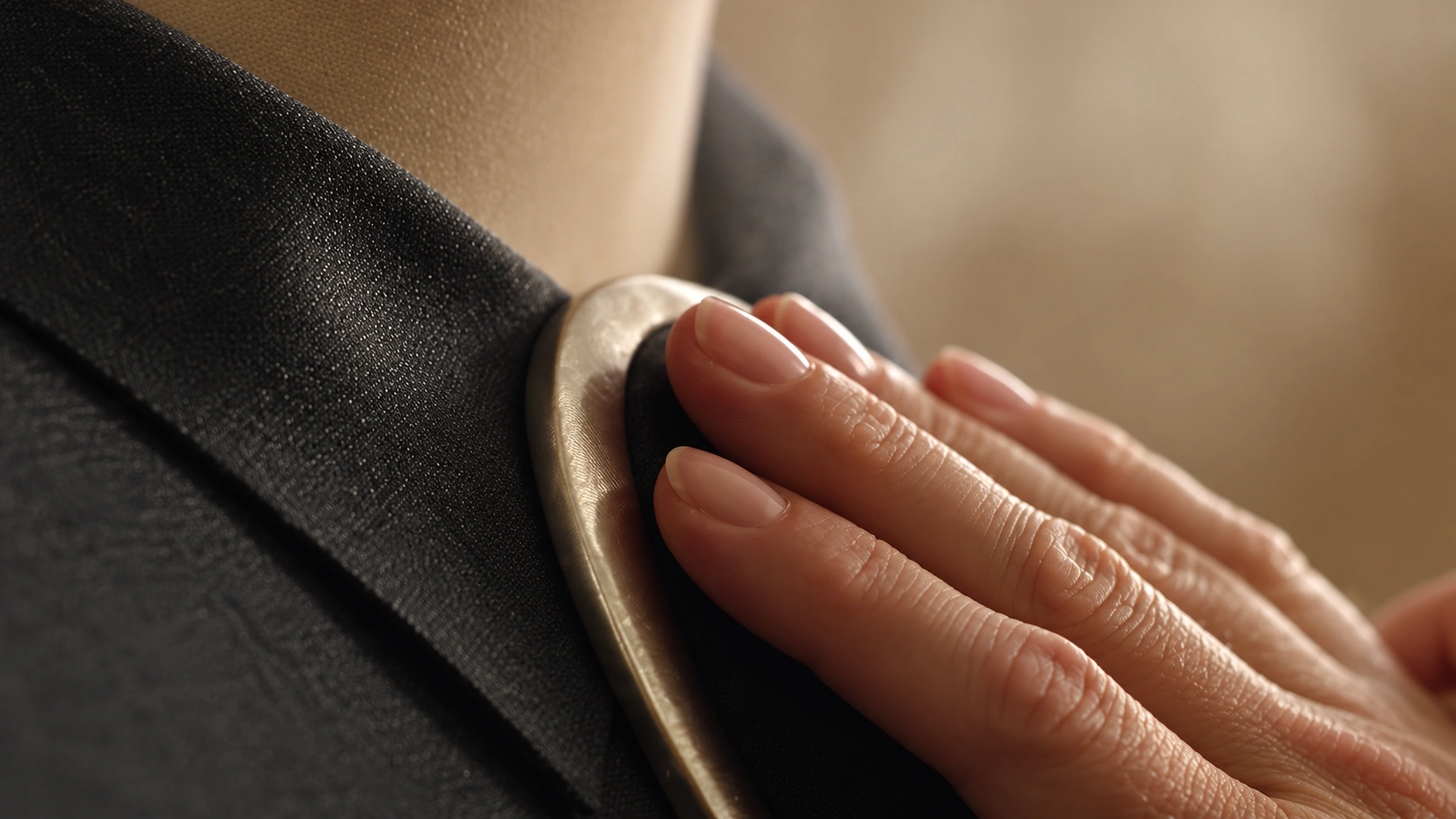
下書きで、商品が適切なタイミングと角度で映るか確認できます。1080pの完成版では、パッケージ、ラベル、反射、質感など細かい部分を確認してください。
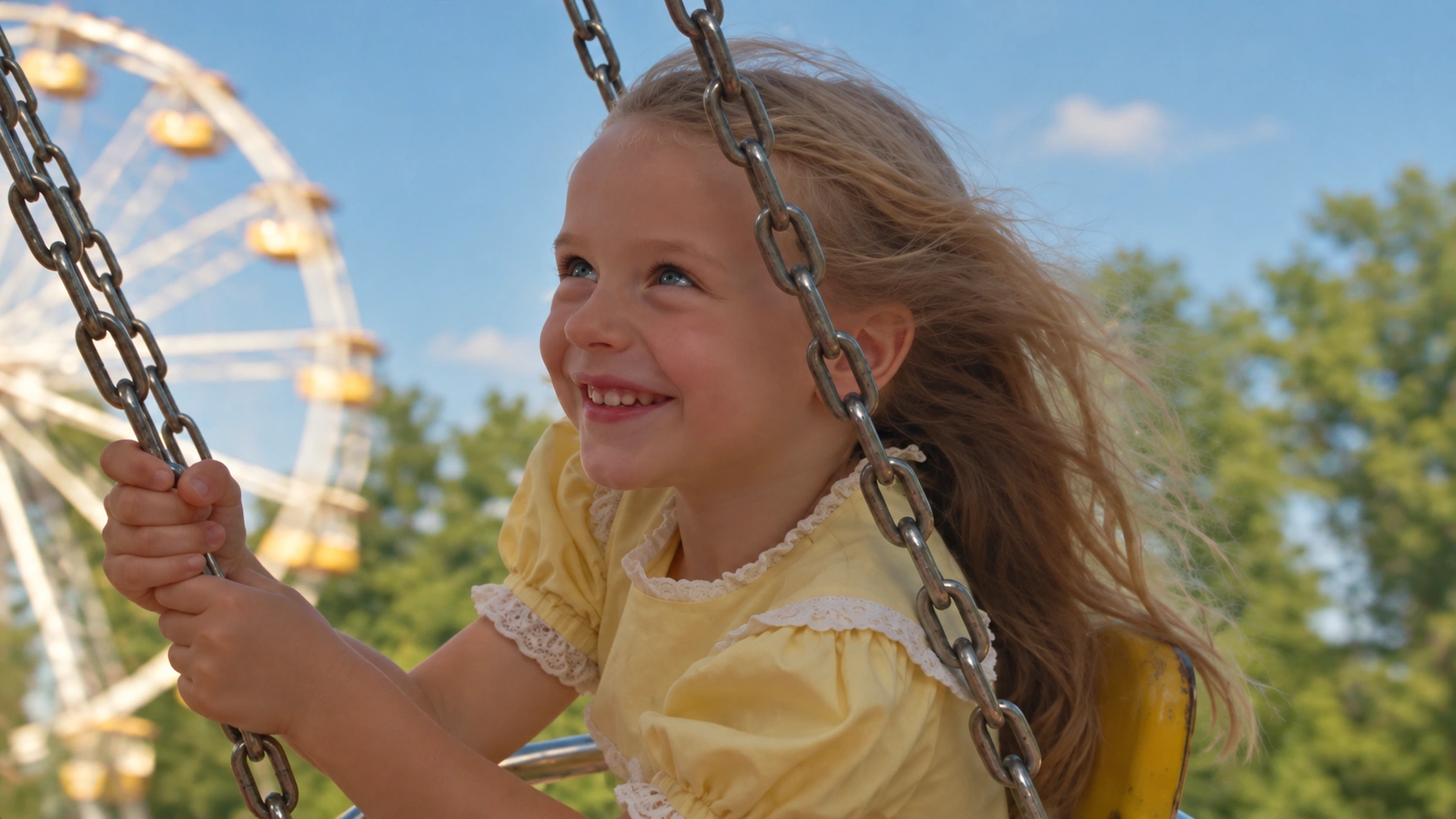
キャラクターが話し始めるタイミングと、音声が動作に合っているかを聞きましょう。セリフ、ジェスチャー、カメラ切り替えのタイミングを比較し、声や環境音の変化にも注意します。
SeeGen AIを開き、Seedance 2.5 下書きモードを選択します。プロンプトを入力し、対応する参照素材を追加してください。
480pのプレビューを生成します。動作、構図、カメラワーク、タイミングを確認し、納得できなければ入力を調整して別の下書きを試しましょう。
気に入った下書きを選び、「完成版を生成」をクリックします。SeeGen AIがその下書きを使い、ネイティブ1080p動画を作成します。
APIをご利用ですか? SeeGen AIのAPIドキュメントを見る.
YouTubeやXのレビュー、動画例、実演をご覧ください。ほかの人が試したプロンプト、共有した結果、直面した制約を確認できます。
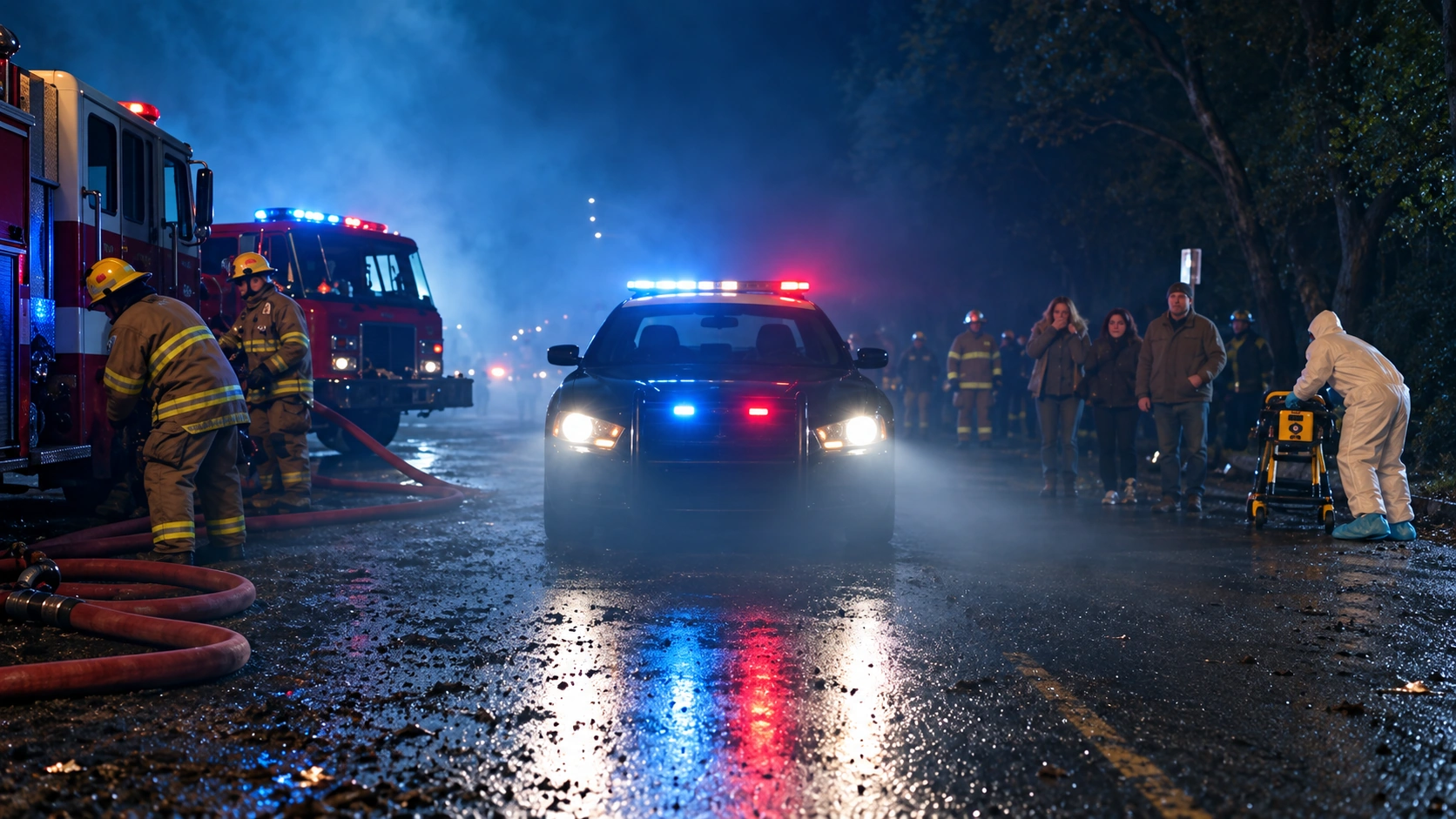
BytePlus
480p下書きでアイデアを試し、選んだショットをネイティブ1080pで生成します。
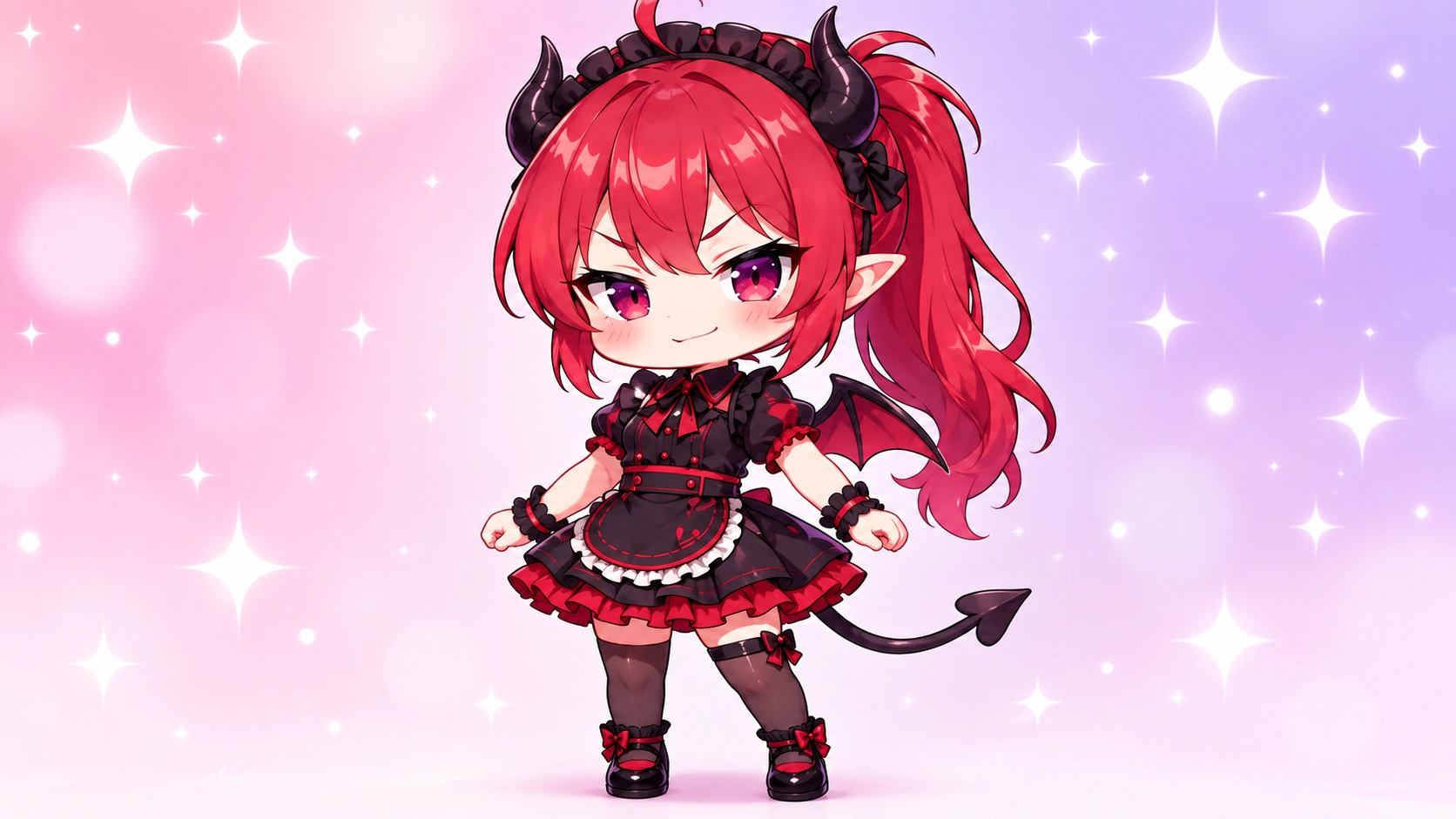
SeeGen AI
選んだ下書きを完成版にする前に、動画をプレビューする流れを紹介します。
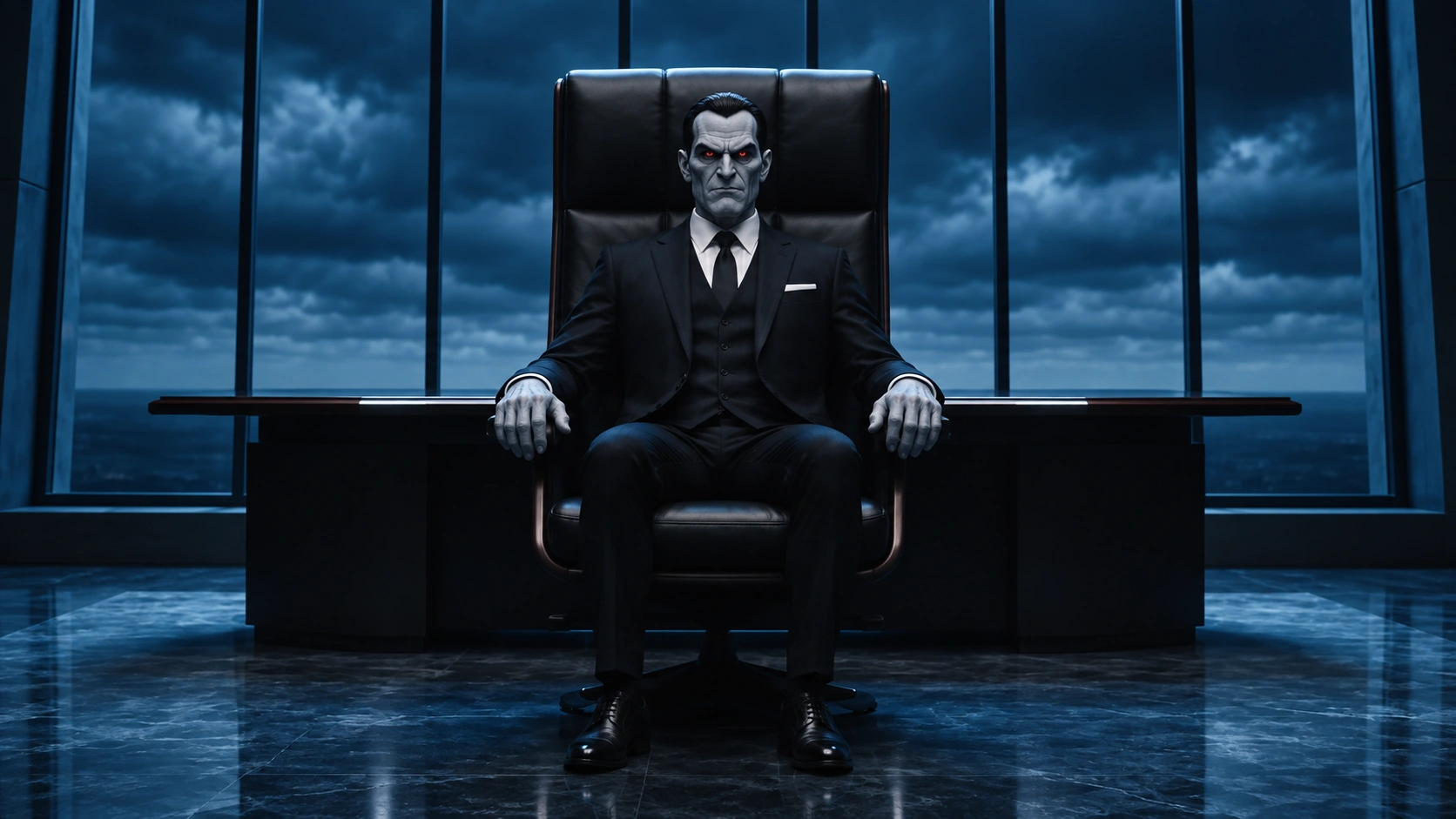
BytePlus
480pで複数のショットを試してから、完成版にする1本を選びます。
480pでアイデアを試し、動作、カメラワーク、タイミングを確認しましょう。下書きが良ければ、SeeGen AIで1080pの完成版を生成できます。