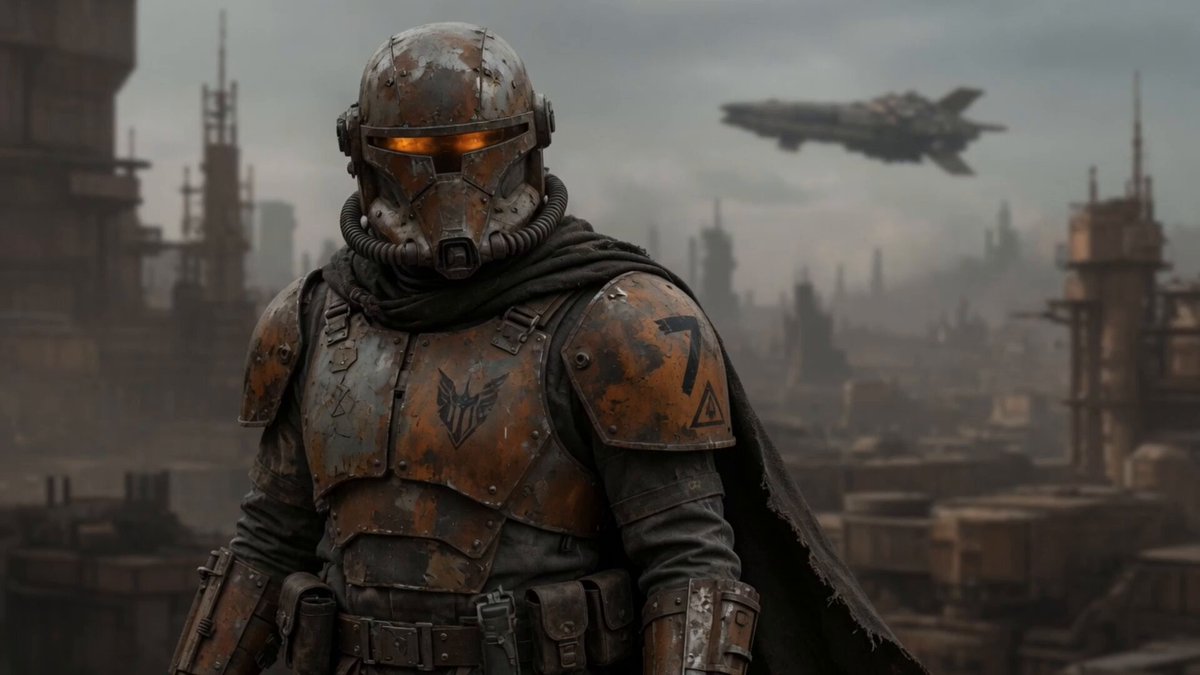
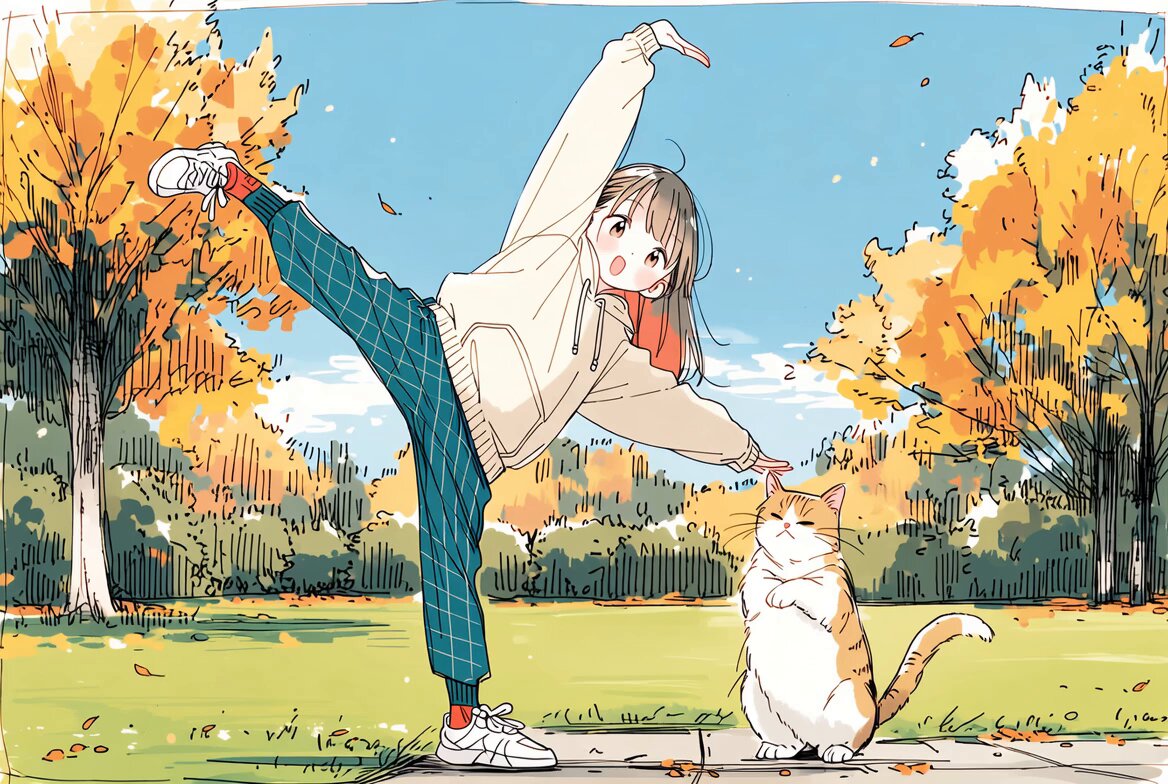
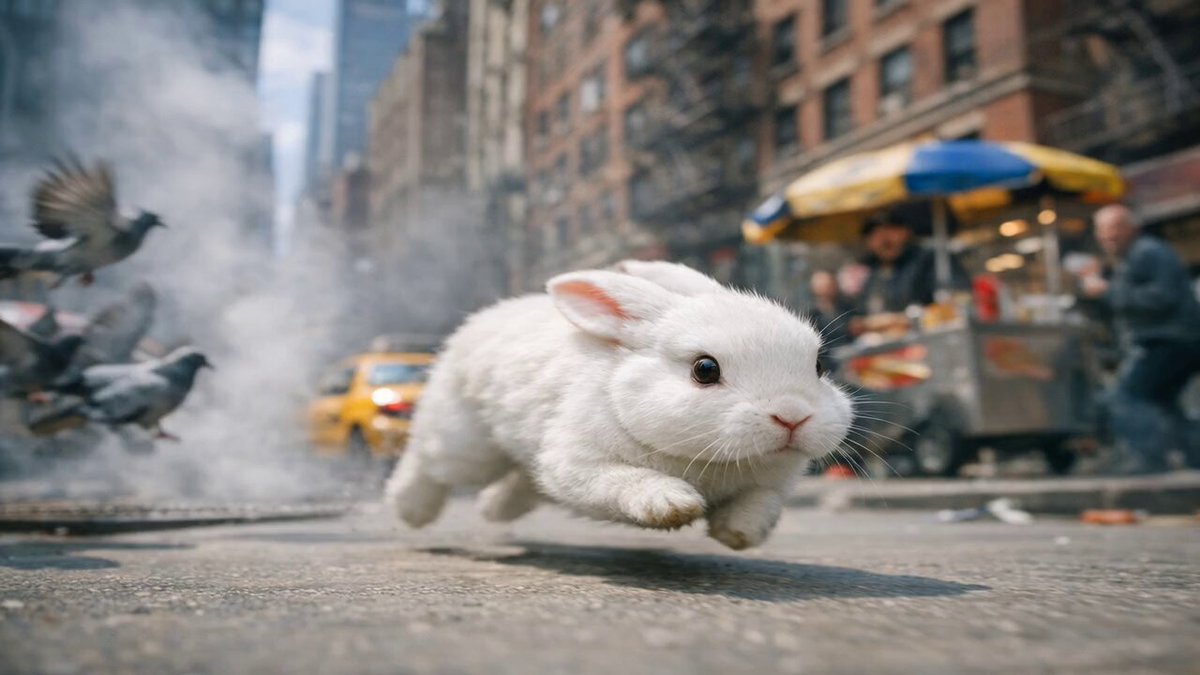
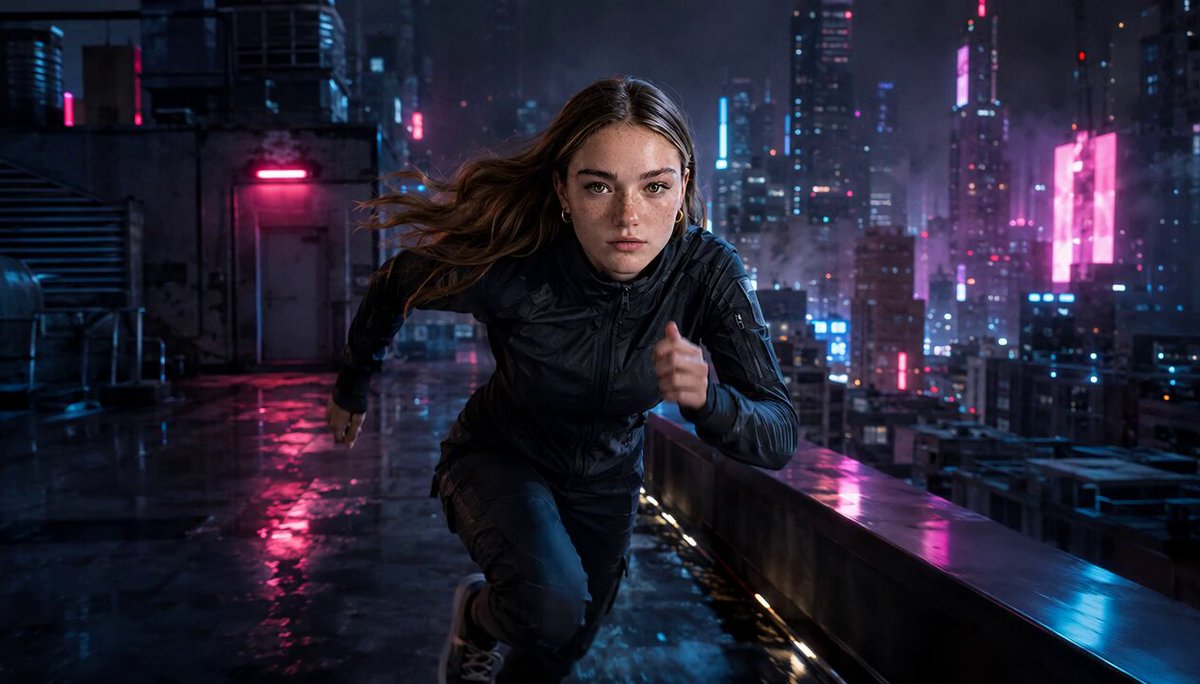
30s-Videos, 50+ Referenzen. Jetzt ausprobieren
Jetzt auf SeeGen AI verfügbar

Kostenloser Grok Imagine Video 1.5 Generator

Erstelle Videos aus Texten und Bildern mit Grok Imagine Video 1.5 auf SeeGen AI. Entdecke Bewegung, Kamerasteuerung und synchronisierten Ton in einem Workflow.

Eingabe und Ausgabe

Spezifikationen von Grok Imagine Video 1.5 und 1.5 Lite

Vergleiche die offiziellen Funktionen von Grok Imagine Video 1.5 und 1.5 Lite, einschließlich Generierungsmodi, Auflösung, Referenzunterstützung und Ton.

SpezifikationGrok Imagine Video 1.5Grok Imagine Video 1.5 Lite
Veröffentlichungsdatum16. Juni 20261. Oktober 2026
Text zu VideoUnterstütztUnterstützt
Bild zu VideoUnterstütztUnterstützt
Mehrere Referenzen zu VideoBis zu 14 ReferenzbilderNicht unterstützt
Erster und letzter FrameUnterstütztNicht unterstützt
Zwischen-KeyframesBis zu 4Nicht unterstützt
Videodauer1–15 Sekunden1–15 Sekunden
Native Auflösung480p, 720p, 1080p für Text-zu-Video und Bild-zu-Video480p, 720p
Auflösung von Referenz zu VideoBis zu 720pNicht zutreffend
Seitenverhältnisse16:9, 9:16, 1:1, 4:3, 3:4, 3:2, 2:3, 21:9, 5:2Gleich
Seitenverhältnis von Bild zu VideoEntspricht dem EingabebildEntspricht dem Eingabebild
Generierter TonNativer Ton mit lippensynchroner SpracheNativer Ton mit lippensynchroner Sprache
StimmreferenzenBis zu 3 voreingestellte StimmreferenzenNicht unterstützt
AusgabeformatMP4MP4

Dies sind die Modellspezifikationen. Auf SeeGen AI unterstützt Grok 1.5 die Generierung aus Text, Einzelbildern, dem ersten/letzten Frame und mehreren Referenzen. Zwischen-Keyframes und Eingaben für Stimmreferenzen sind derzeit nicht verfügbar. Eine Übersicht der unterstützten Parameter finden Sie in der API-Dokumentation.

Wichtige Funktionen

Funktionen des Grok Imagine Video 1.5 Generators

Erstelle Videos mit nativem Audio, mehreren Bildreferenzen und Keyframe-Steuerung oder wähle 1.5 Lite für eine einfachere und kostengünstigere Generierung.

01

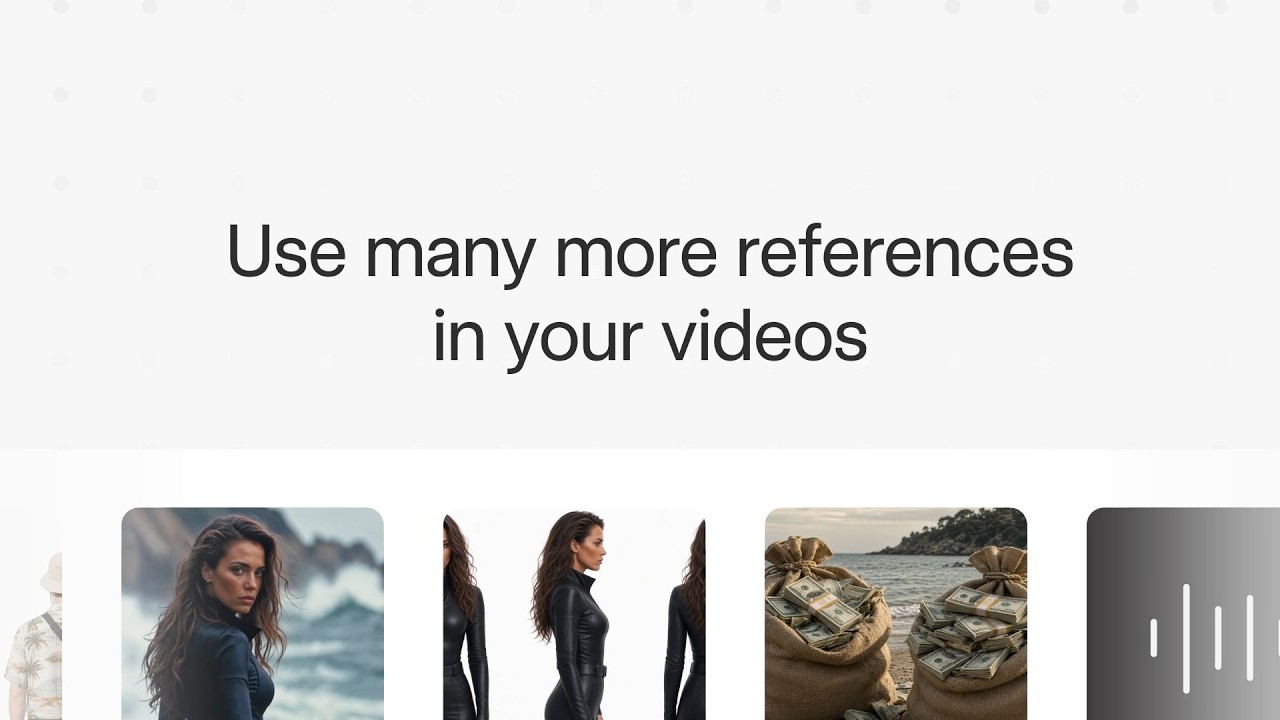
Steuere dein Video mit bis zu 14 Referenzbildern

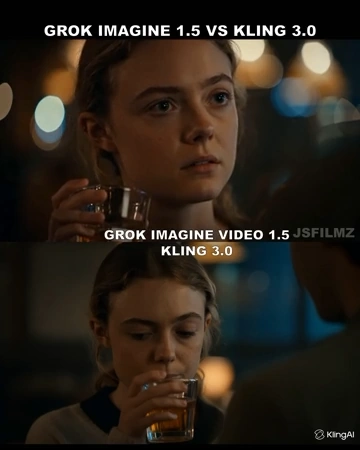
Kombiniere Referenzen für Charaktere, Produkte, Kleidung und Hintergründe in einer Generierung. Grok Imagine Video 1.5 unterstützt bis zu 14 Referenzbilder, sodass du verschiedene Teile einer Szene festlegen kannst, ohne dass ein einzelnes Bild das Startbild sein muss. Referenz-zu-Video unterstützt eine Ausgabe von bis zu 720p.
02

Steuere Anfang, Mitte und Ende

Lege das erste und letzte Bild fest und füge anschließend bis zu vier Zwischen-Keyframes zu bestimmten Zeitpunkten hinzu. Steuere visuelle Übergänge, plane die Entwicklung einer Szene oder erstelle mit demselben Start- und Schlussbild eine Schleife. Auf SeeGen AI ist die Steuerung des ersten und letzten Bildes verfügbar; Zwischen-Keyframes werden derzeit nicht angeboten.

03

Erzeuge Audio passend zur Handlung

Erstelle Dialoge, Soundeffekte und Umgebungsgeräusche gemeinsam mit deinem Video. Sowohl 1.5 als auch 1.5 Lite unterstützen natives Audio mit lippensynchroner Sprache. Füge gesprochene Zeilen und Soundanweisungen in deinen Prompt ein, um zu steuern, was Zuschauer hören.

04

Erfasse natürlichere Bewegungen und Physik

Version 1.5 verbessert die Bewegungskontinuität und physische Interaktionen gegenüber dem Vorgängermodell. Sie wurde entwickelt, um visuelle Verzerrungen zu reduzieren und Bewegungen ein glaubwürdigeres Gefühl von Gewicht und Dynamik zu verleihen.

05

Wähle Lite für eine kostengünstigere Videogenerierung

Grok Imagine Video 1.5 Lite bietet eine kostengünstigere Text-zu-Video- und Bild-zu-Video-Generierung mit synchronisiertem Audio. Nutze Lite für einfache Clips und erste Experimente oder wähle 1.5, wenn du mehrere Referenzen, Keyframe-Steuerung oder natives 1080p benötigst.

So funktioniert es

So verwendest du Grok Imagine Video 1.5

01

Wähle Modell und Modus

Wähle Grok Imagine Video 1.5 oder 1.5 Lite aus. Wähle einen Generierungsmodus wie Text zu Video oder Bild zu Video. Nutze 1.5 für Generierungen mit mehreren Referenzen sowie die Steuerung des ersten und letzten Bildes.

02

Füge deinen Prompt und Referenzen hinzu

Beschreibe das Motiv, die Handlung, die Kamerabewegung und den Ton. Lade je nach ausgewähltem Modus ein Startbild, das erste und letzte Bild oder mehrere Referenzbilder hoch.

03

Generiere und lade herunter

Lege, sofern verfügbar, Videolänge, Auflösung und Seitenverhältnis fest. Prüfe die Credit-Kosten, generiere dein Video und sieh dir anschließend das Ergebnis in der Vorschau an oder lade es herunter.

Modellvergleich

Grok Imagine Video 1.5 vs Seedance 2.0 Fast vs Veo 3.1 Fast

Vergleichen Sie Generierungsmodi, Referenzunterstützung und Ausgabeauflösung.

FunktionGrok Imagine Video 1.5Seedance 2.0 FastVeo 3.1 Fast
EntwicklerxAIByteDance SeedGoogle DeepMind
ModellzugriffGeschlossene GewichteGeschlossene GewichteGeschlossene Gewichte
Videodauer pro Generierung1–15 Sekunden4–15 Sekunden4, 6 oder 8 Sekunden
Ausgabeauflösung480p, 720p, natives 1080pNative 480p und 720p720p, 1080p, 4K
Text zu VideoJaJaJa
Bild zu VideoJaJaJa
ReferenzbilderBis zu 14Bis zu 9Bis zu 3
VideoreferenzenNeinBis zu 3 Clips, insgesamt 15 SekundenNur von Veo generierte Videos zur Verlängerung
AudioreferenzenBis zu 3 Referenzen für voreingestellte StimmenBis zu 3 Clips, insgesamt 15 SekundenKeine separate Eingabe für Audioreferenzen
Natives AudioJa, einschließlich lippensynchroner SpracheJa, mit synchronisiertem AudioJa, einschließlich Dialogen und Soundeffekten
Steuerung von erstem und letztem BildJaJaJa
Steuerung von Zwischen-KeyframesBis zu 4 Bilder mit ZeitstempelKeine dokumentierte dedizierte Keyframe-EingabeKeine dokumentierte dedizierte Keyframe-Eingabe
VideobearbeitungVon dieser Version nicht unterstütztJaKein dokumentierter allgemeiner Bearbeitungsworkflow
VideoverlängerungVon dieser Version nicht unterstütztJaJa, für von Veo generierte Videos
HauptvorteilMehrere Bildreferenzen, Keyframes mit Zeitstempeln und natives 1080pKombinierte Bild-, Video- und Audioreferenzen mit BearbeitungsunterstützungBis zu 4K-Ausgabe und Fortsetzung von mit Veo erstellten Clips
Ideal fürReferenzgesteuerte Szenen und geplante visuelle ÜbergängeMultimodale Workflows und die Überarbeitung vorhandener AufnahmenKurzclips in hoher Auflösung und die Erweiterung von Veo-Szenen
Warum SeeGen AI

Warum Grok Imagine Video 1.5 auf SeeGen

1Kostenlos starten

Teste Grok Imagine Video 1.5 kostenlos

Erstelle ein Konto und tritt der SeeGen AI Discord-Community bei, um 200 kostenlose Credits zu erhalten. Nutze sie, um die Videogenerierung mit deinen eigenen Prompts und Bildern zu erkunden.

2Modelloptionen

Wähle zwischen 1.5 und Lite

Nutze 1.5 für mehrere Bildreferenzen, Bildsteuerung und natives 1080p. Wähle 1.5 Lite für eine einfachere und kostengünstigere Text-zu-Video- und Bild-zu-Video-Generierung.

3Web + API

Web- und API-Zugriff

Erstelle Videos im visuellen Arbeitsbereich oder integriere die Generierung über die SeeGen API in deine eigene App. Beide Optionen verwenden dasselbe Credit-Guthaben.

4Mehr Modelle

Mehrere Modelle an einem Ort

Entdecke Grok Imagine, Seedance, Wan und weitere Videomodelle, ohne die Plattform zu wechseln. Vergleiche die Ergebnisse mit deinen eigenen Prompts und wähle für jedes Projekt das passende Modell.

Community-Diskussionen

Was Creator über Grok Imagine Video 1.5 sagen

Entdecke Creator-Rezensionen, Videotests und Diskussionen über Grok Imagine Video 1.5 auf X, Reddit und YouTube.

Reddit-Diskussionen über Grok Imagine Video 1.5

YouTube-Rezensionen zu Grok Imagine Video 1.5

X-Posts über Grok Imagine Video 1.5

Häufig gestellte Fragen

FAQs zum Grok Imagine Video 1.5 Generator

Warum entspricht mein Bild-zu-Video-Ergebnis nicht dem von mir ausgewählten Seitenverhältnis?+
Das Bild-zu-Video-Ergebnis übernimmt das Seitenverhältnis deines Ausgangsbilds; die separate Einstellung für das Seitenverhältnis wird ignoriert. Schneide dein Bild vor dem Hochladen auf das gewünschte Format zu.
Wie kann ich unerwartete Schnitte oder Szenenwechsel reduzieren?+
Versuche, „eine durchgehende Einstellung, keine Schnitte, keine Szenenwechsel“ anzugeben. Halte den Prompt auf eine zentrale Handlung und eine klare Kamerabewegung fokussiert. Das ist ein Ansatz für das Prompting, keine Garantie dafür, dass jede Generierung ohne Schnitte bleibt.
Wie sollte ich mehrere Charakter- und Produktreferenzen organisieren?+
Gib jeder Referenz eine klare Rolle, etwa Charakter, Kleidung, Produkt oder Hintergrund. Sage, wer mit welchem Objekt interagiert, halte die Besetzung klein und vermeide widersprüchliche Anweisungen. Referenzen steuern das Ergebnis, garantieren aber keine perfekte Konsistenz.
Kann ich meine eigene Sprachaufnahme hochladen, um die Sprache eines Charakters zu steuern?+
Der standardmäßig dokumentierte Workflow unterstützt voreingestellte Sprachreferenzen. Die Verwendung eigener Audiodateien als Sprachreferenzen erfordert den Zugang als vertrauenswürdiger Partner von xAI; diese Funktion ist nicht für jedes Konto verfügbar. SeeGen AI bietet derzeit keine Eingaben für Sprachreferenzen an.
Ist die 1080P-Ausgabe bei Grok Imagine Video 1.5 und Lite identisch?+
Nein. Das vollständige 1.5-Modell erzeugt für Text-zu-Video und Bild-zu-Video native 1080P. Lite erzeugt seine 1080P-Ausgabe durch Hochskalieren von 720P, daher verwenden die beiden Versionen nicht dieselbe Auflösungspipeline.
Kann ich ein Video mit Grok Imagine Video 1.5 über 15 Sekunden hinaus verlängern?+
Eine einzelne 1.5-Generierung unterstützt bis zu 15 Sekunden. xAI dokumentiert die Videoverlängerung unter dem separaten Modell grok-imagine-video, nicht unter 1.5. Für längere Projekte kannst du auch einzelne Aufnahmen generieren und sie in einem Editor zusammenfügen oder Seedance 2.0, 2.5 und Wan 3.0 verwenden.
Jetzt kreativ werden

Erstelle dein erstes Grok Imagine Video 1.5-Video

Starte mit einem Prompt oder Bild und erwecke deine Idee mit synchronisiertem Audio zum Leben. Werde Teil von SeeGen AI und unserer Discord-Community und sichere dir 200 kostenlose Credits.