30s-Videos, 50+ Referenzen. Jetzt ausprobieren
Seedance 2.0 auf SeeGen AI

Seedance 2.0 Anleitung

Erfahren Sie, wie Sie mit Seedance 2.0 auf SeeGen AI aus Text, Bildern, Audio, Video und Multi-Referenz-Eingaben cineastische Videos, Musikvideos, Charakteranimationen und Produktvideos erstellen.

Diese Anleitung behandelt unterstützte Eingaben, Prompt-Tipps, zentrale Funktionen, häufige Probleme und praxisnahe Workflows für bessere KI-Videogenerierung.

Seedance 2.0 Beispiel — unterstützt Text, Bilder sowie Video + Audio als Eingabe
Überblick

Was ist Seedance 2.0?

Seedance 2.0 ist ein multimodales KI-Modell zur Videogenerierung, das ByteDance im Februar 2026 veröffentlicht hat. Im Vergleich zu klassischen Text-zu-Video-Modellen gibt Seedance 2.0 Kreativen deutlich mehr Kontrolle über Charaktere, Bewegung, Rhythmus, Szenen und visuellen Stil.

Eingabemöglichkeiten und Limits von Seedance 2.0
Bildeingabe
Bis zu 9 Bilder. Größe: unter 30 MB.
Bildformate
jpeg, png, webp, bmp, tiff, gif
Videoeingabe
Bis zu 3 Videos mit 2–15 Sekunden Gesamtdauer. Größe: unter 50 MB. Gesamtpixelbereich: 409.600 (480p) bis 927.408 (720p). Referenzvideos können die Generierung etwas teurer machen.
Videoformate
mp4, mov
Audioeingabe
Bis zu 3 Dateien mit <= 15 s Gesamtdauer. Größe: unter 15 MB.
Audioformate
mp3, wav
Texteingabe
Natürliche Sprache
Generierungsdauer
<= 15 s, wählbar zwischen 4 und 15 s
Audioausgabe
Integrierte Soundeffekte / Hintergrundmusik
Kombinationslimits
Bei gemischten Eingaben sind insgesamt maximal 12 Dateien möglich. Bevorzugen Sie Material, das Bildkomposition oder Rhythmus maßgeblich beeinflusst.
Prompt-Leitfaden

So schreiben Sie einen guten Seedance 2.0 Prompt

Ein guter Seedance 2.0 Prompt beschreibt klar, was zu sehen sein soll, wie sich das Motiv bewegen soll und welchen Stil das fertige Video haben soll.

01

Motiv

02

Handlung

03

Umgebung

04

Beleuchtung

05

Kamerabewegung

06

Visueller Stil

07

Qualität

08

Einschränkungen

Motiv und Handlung sind Pflicht, die übrigen Elemente ergänzen Sie nach Bedarf. Bei längeren Prompts hilft eine einfache Zeitleiste, Handlung und Kamerabewegung klarer zu machen.

Beispiel-Prompt
Create a 10-second cinematic realistic video.

Subject: A young man @Image1 holding a small bouquet of flowers.

[0s-2s] At golden hour, in a lively outdoor street market, start with a close-up of his hand holding the bouquet. Warm sunlight, soft shadows, and glowing dust particles create a warm and hopeful mood.

[2s-5s] The camera smoothly pulls back to reveal him walking through the crowd. Fabric awnings ripple in the breeze, hanging lights sway gently, and people move naturally on both sides.

[5s-7s] He glances to his left and notices someone off-camera. His expression changes from neutral to surprised and happy.

[7s-10s] He begins walking faster, weaving gently through the crowd. The camera tracks backward in front of him, then shifts into a slight side arc while keeping him as the clear subject. In the background, a child runs past, a vendor hands fruit to a customer, and a bicycle crosses the far end of the frame.

Visual style: cinematic realism. Image quality: sharp focus, realistic textures, shallow depth of field, smooth motion, stable face, clean hand details, consistent anatomy.

Constraints: no text, no subtitles, no watermark, no face distortion, no extra fingers, no flickering, no identity drift, no sudden style changes.
Ergebnis des Beispiel-Prompts
Funktionen & Anwendungsfälle

Funktionen & Anwendungsfälle von Seedance 2.0

Seedance 2.0 unterstützt verschiedene Workflows zur Videogenerierung — von einfachem Text-zu-Video bis hin zur Generierung mit mehreren Referenzen.

01
Keine

Text zu Video

Mit Text zu Video erzeugen Sie ein Video allein aus einem Text-Prompt. Sie beschreiben Motiv, Handlung, Szene, Kamerabewegung, Beleuchtung und Stil, und Seedance 2.0 erstellt das Video auf Basis Ihres Prompts.

Ideal für

Kurze cineastische ClipsStory-SzenenProduktkonzepteSocial-Media-VideosKreative visuelle Ideen

Beispiel-Prompt

Style: Hollywood Professional Racing Movie (Le Mans Style), Cinematic Night, Rain, High Stakes Sport. [00-05s] Shot 1: The Veteran (Interior/Close-up). Rain lashes the windshield of a high-tech race car on a track. The Veteran driver looks over, calm and focused. Dashboard lights reflect on his visor. Dialogue Cue: He gives a subtle nod and mouths "Let's go." [05-10s] Shot 2: The Challenger (Interior/Close-up). Cut to the rival car next to him. The younger driver grips the wheel tight, breathing heavily. Eyes wide with adrenaline. Dialogue Cue: He whispers "Focus" to himself. [10-15s] Shot 3: The Green Light (Wide Action). The starting lights turn green. Both cars accelerate in perfect sync on the wet asphalt. Water sprays massively into the camera lens. Motion blur turns the stadium lights into long streaks of color.
Kein Referenzmaterial erforderlich
Ergebnis
02
1 Bild

Bild zu Video

Bild zu Video nutzt ein hochgeladenes Bild als visuelle Hauptreferenz. Seedance 2.0 animiert das Bild und verwandelt es entsprechend Ihrem Prompt in ein bewegtes Video.

Ideal für

CharakteranimationPorträt zu VideoProduktanimationSzenenanimationStandbilder in cineastische Clips verwandeln

Beispiel-Prompt

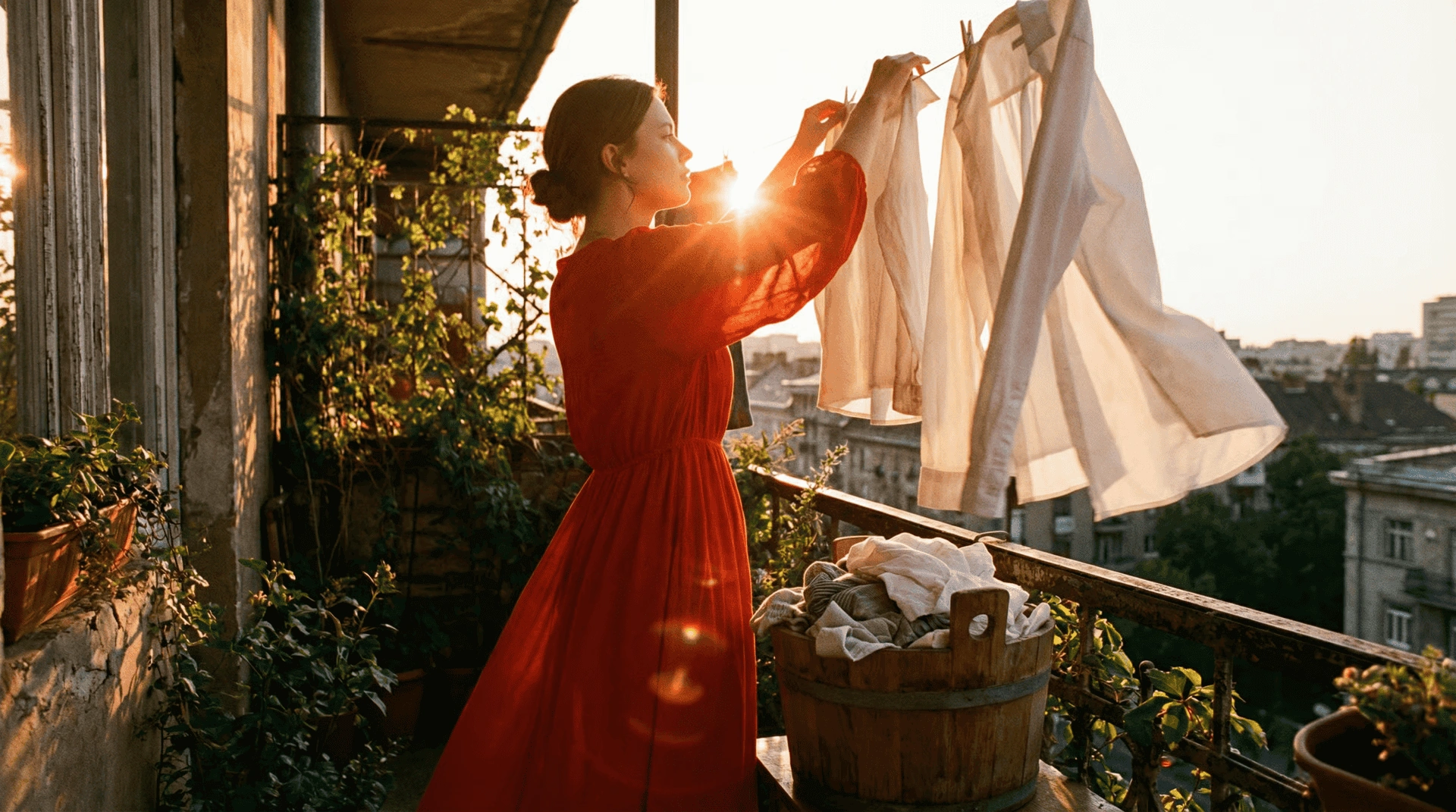
The girl is elegantly hanging clothes to dry. After finishing one piece, she takes another item from the bucket and shakes it out forcefully.

Referenzbild
Referenzbild
Ergebnis
03
2 Bilder

Erstes & letztes Bild zu Video

Erstes & letztes Bild zu Video nutzt zwei Bilder, um Anfang und Ende eines Videos festzulegen. Seedance 2.0 generiert die Bewegung zwischen den beiden Bildern.

Ideal für

SzenenübergängeCharakterverwandlungProduktenthüllungVorher-nachher-VideosAufnahmen mit definiertem Anfang und Ende

Beispiel-Prompt

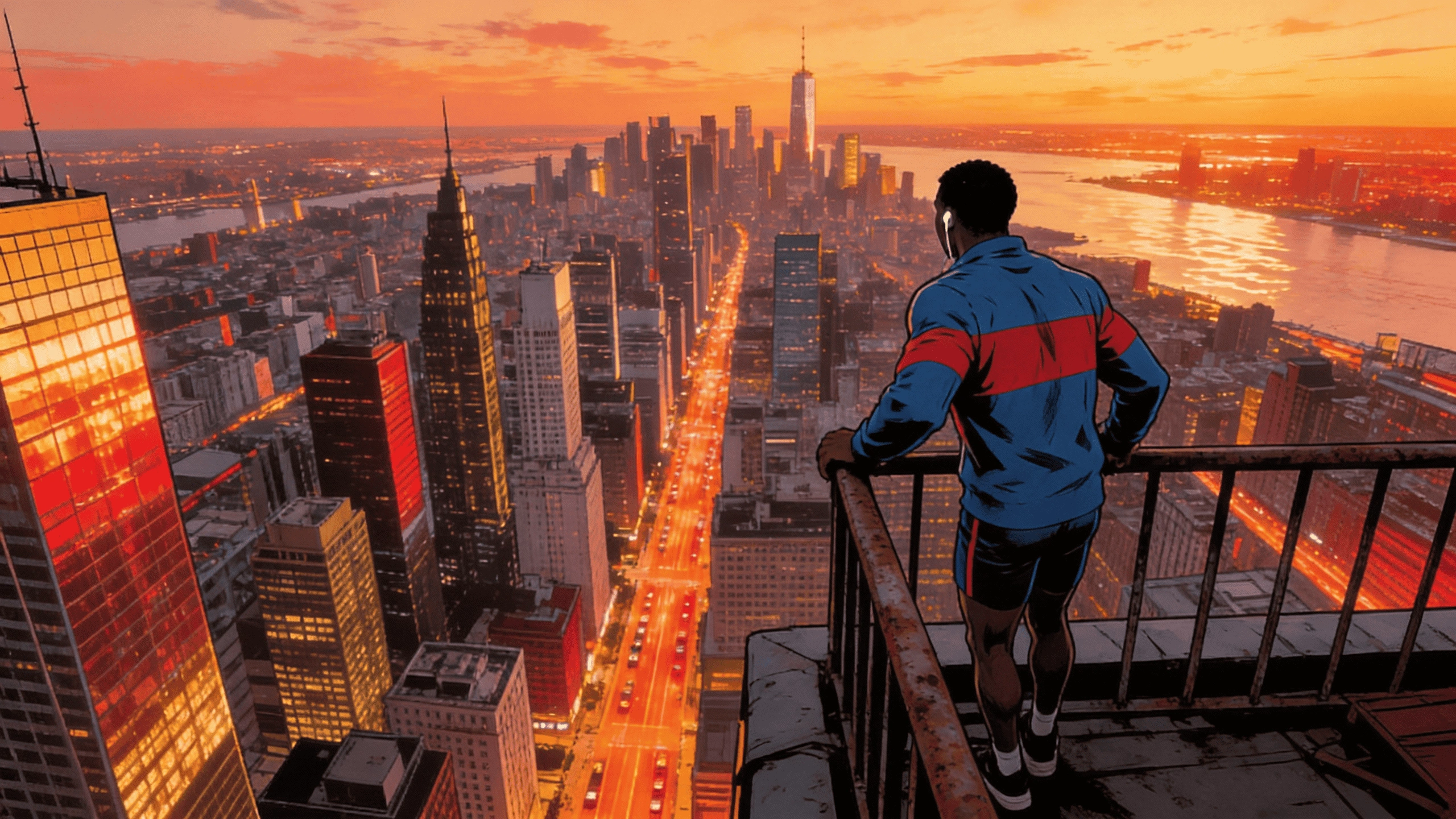
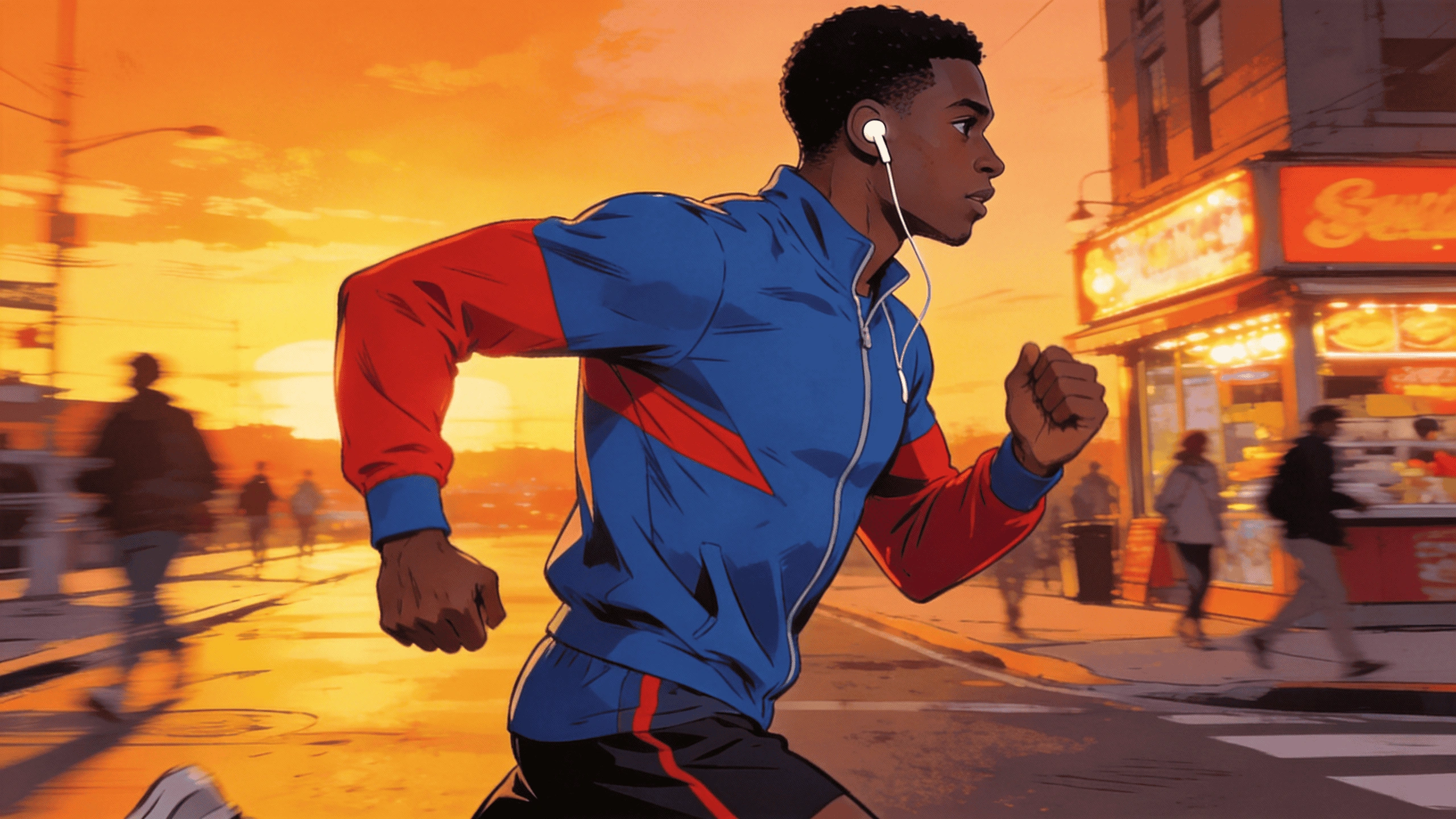
@Image1 as the first frame, @Image2 as the last frame. A continuous tracking shot seamlessly follows the runner from the street, up the stairs, through the corridor, onto the rooftop, and finally overlooking the city.

Erstes Bild
Erstes Bild
Letztes Bild
Letztes Bild
Ergebnis
04
3 Bilder

Multi-Referenz (Omni Reference)

Multi-Referenz, auch Omni Reference genannt, erlaubt die Kombination mehrerer Referenzmaterialien wie Bilder, Videos, Audiodateien und Text-Prompts.

Damit Seedance 2.0 Ihrer Audioreferenz genauer folgt, verwenden Sie statt der direkten Audioeingabe ein Video mit schwarzem Bild. Das verbessert die Konsistenz von Rhythmus und Timing. Zur vollständigen Anleitung.

Ideal für

Referenz für Charakter + Outfit + SzeneBild + Bewegungsreferenz per VideoAudiogesteuerte Musikvideo-GenerierungKomplexe Videogenerierung mit mehreren MaterialienPräzisere visuelle Regie

Beispiel-Prompt

Use @image1 as the first frame. The shot zooms out through the airplane window, revealing clouds slowly drifting into view. One of the clouds, decorated with colorful candy-like dots, remains centered in the frame and gradually transforms into the ice cream from @image2. The camera then pulls back into the airplane cabin, where @image3, seated by the window, reaches out and takes the ice cream from outside. She takes a bite, gets cream all over her mouth, and her face lights up with a sweet, joyful smile.

Referenzbild 1
Referenzbild 1
Referenzbild 2
Referenzbild 2
Referenzbild 3
Referenzbild 3
Ergebnis
05
1 Video

Video verlängern

Auf SeeGen AI verlängern Sie Videos über den Multi-Referenz-Workflow. Laden Sie den vorherigen Clip als Referenz hoch und bitten Sie Seedance 2.0, die Szene fortzusetzen.

Ideal für

Eine vorherige Einstellung fortsetzenLängere Story-Sequenzen erstellenEin Musikvideo oder einen cineastischen Clip verlängernEinen ähnlichen Szenenstil beibehalten

Beispiel-Prompt

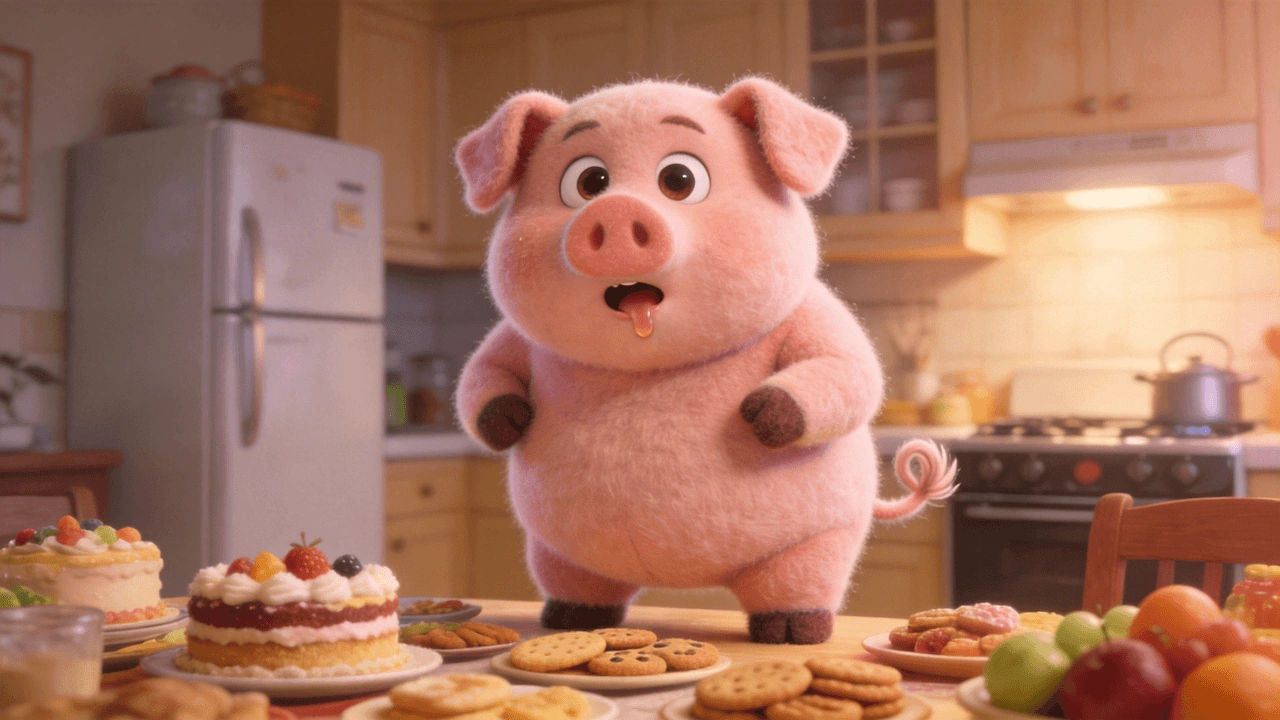
Use the dog in @video1 as Subject 1. Extend the original video to 10 seconds and add the following continuation: 0-5s show the original scene from @video1; 6-8s show Subject 1's round chubby body slowly rolling down the slope; 9-10s show Subject 1 rolling to the bottom of the hill and getting stuck in the doorway of a small wooden cabin. The overall tone should be bright and soft, with a relaxed rhythm and a touch of humor.

Referenzvideo
Ergebnis
06
1 Video + 1 Bild

Video bearbeiten

Auch die Videobearbeitung läuft über den Multi-Referenz-Workflow. Laden Sie das Originalvideo als Referenz hoch und beschreiben Sie, was Sie ändern möchten.

Ideal für

Hintergrund ändernOutfit ändernVisuellen Stil anpassenStimmung verändernEin Video mit neuem Referenzmaterial neu erstellen

Beispiel-Prompt

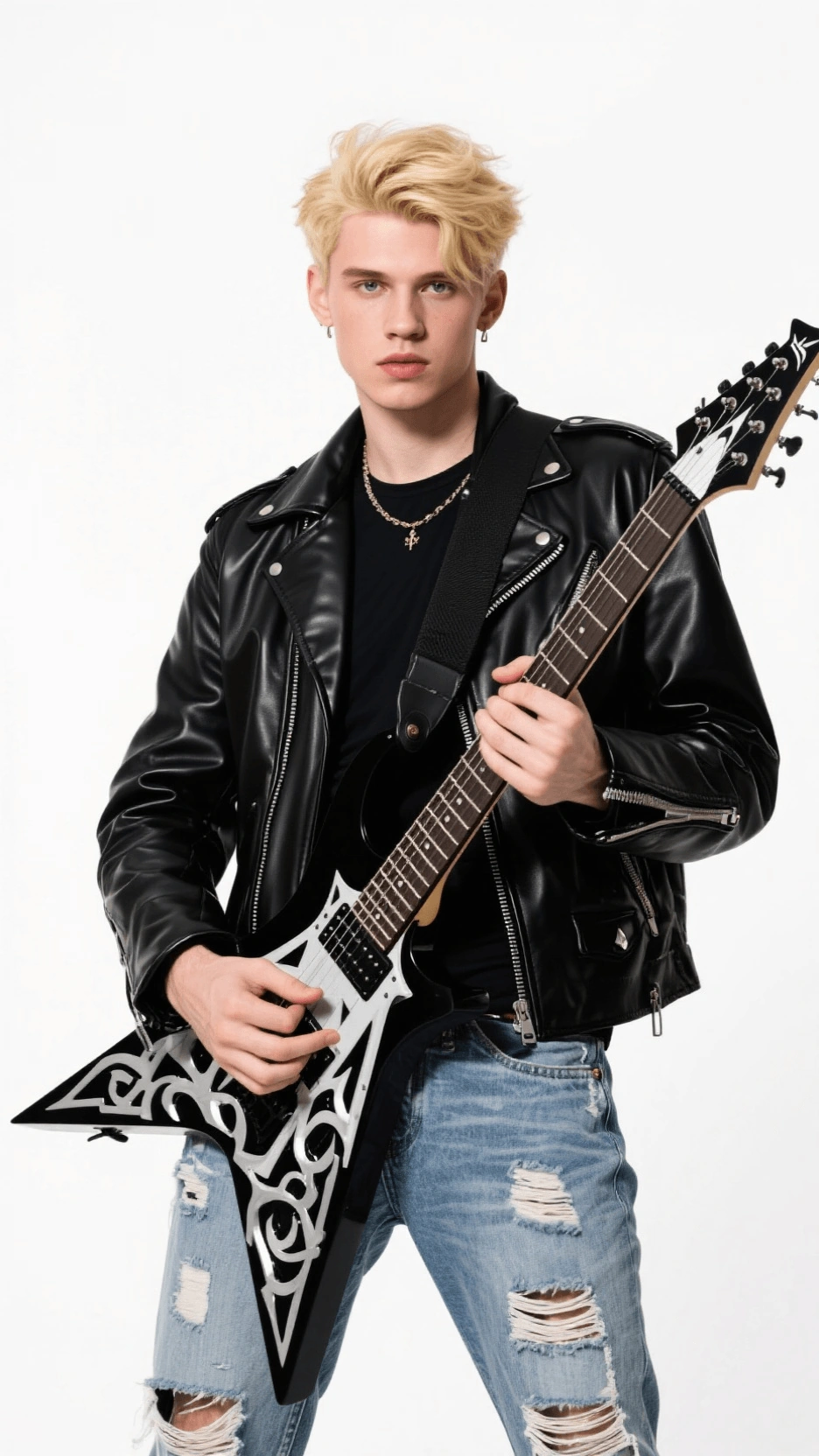
Replace the female lead singer in @video1 with the male lead singer from @image1. The motion should closely follow the original video. Do not use any cuts or scene transitions. The band is performing and singing the music.

Originalvideo
Referenzbild
Referenzbild
Ergebnis
So geht's

So nutzen Sie Seedance 2.0 auf SeeGen AI

1

Referenzdateien hochladen

Laden Sie Bilder, Videos oder Audiodateien hoch, wenn Seedance 2.0 bestimmten Charakteren, Bewegungen, Szenen oder Klängen folgen soll. Bei Text zu Video können Sie diesen Schritt überspringen.

2

Prompt schreiben

Wenn Sie Referenzen hochladen, nutzen Sie @Erwähnungen, um Seedance 2.0 mitzuteilen, wie jede Datei verwendet werden soll — etwa als Charakter-, Bewegungs- oder Originalvideo-Referenz.

3

Generieren und herunterladen

Wählen Sie Ihre Einstellungen wie Dauer, Seitenverhältnis, Auflösung, Seed und ob Audio generiert werden soll. Klicken Sie dann auf Generieren. Sobald das Video fertig ist, sehen Sie sich das Ergebnis an und laden es herunter.

Wichtige Hinweise

Wichtige Hinweise zur Nutzung von Seedance 2.0

Referenzen mit echten Personen

Seedance 2.0 kann bei echten Gesichtern als Referenzmaterial Einschränkungen haben. Um das zu lösen, hat SeeGen AI einen Prüfmechanismus für Assets eingeführt, der echte Gesichter als Referenz ermöglicht.

Auf SeeGen AI können freigegebene Gesichts-Assets nach erfolgreicher offizieller Prüfung als Referenz verwendet werden. Enthält das generierte Ergebnis urheberrechtlich geschützte, eingeschränkte oder sensible Inhalte, kann die Generierung dennoch blockiert werden. In diesem Fall werden die Credits erstattet.

SeeGen AI Upload-Anleitung

Konsistenz der Audioreferenz

Seedance 2.0 unterstützt Audioreferenzen, doch bei direkter Audioeingabe folgt das Modell Rhythmus und Timing des Originals nicht immer genau. Für mehr Konsistenz können Sie das Audio in ein Video mit schwarzem Bild umwandeln und es als Videoreferenz verwenden.

Seedance 2.0 Audio-Anleitung
FAQ

Häufige Fragen zur Seedance 2.0 Anleitung

Was kann ich mit Seedance 2.0 erstellen?+
Mit Seedance 2.0 erstellen Sie cineastische Videos, Charakteranimationen, Musikvideos, Produktvideos, Social-Media-Clips und Ergebnisse im Stil einer Videobearbeitung.
Was ist Multi-Referenz / Omni Reference?+
Multi-Referenz, auch Omni Reference genannt, erlaubt die Kombination mehrerer Referenzmaterialien wie Bilder, Videos, Audiodateien und Text-Prompts. So versteht Seedance 2.0 besser, welchem Charakter, welcher Bewegung, Szene, welchem Stil oder Audio gefolgt werden soll.
Wie funktionieren @Erwähnungen?+
Wenn Sie mehrere Referenzdateien hochladen, können Sie im Prompt mit @Erwähnungen festlegen, wie Seedance 2.0 jede Datei verwenden soll. Zum Beispiel: @image1 als Referenz für die Hauptfigur und @video1 als Bewegungsreferenz verwenden.
Was ist der Seed in Seedance 2.0?+
Der Seed ist eine Zahl, die den Zufall steuert. Derselbe Seed mit demselben Prompt und denselben Referenzdateien liefert ähnlichere Ergebnisse. Lassen Sie das Feld leer, ist das Ergebnis zufällig.
Kann ich mit Seedance 2.0 ein Video verlängern?+
Ja. Laden Sie einen vorherigen Clip als Referenz hoch und bitten Sie Seedance 2.0 über den Multi-Referenz-Workflow, dieselbe Szene fortzusetzen.
Kann ich mit Seedance 2.0 ein Video bearbeiten?+
Ja. Laden Sie ein Originalvideo als Referenz hoch und beschreiben Sie, was Sie ändern möchten — etwa Hintergrund, Stil, Outfit, Bewegung oder Stimmung.
Wie erziele ich bessere Ergebnisse mit Seedance 2.0?+
Verwenden Sie klares Referenzmaterial, schreiben Sie konkrete Prompts, nutzen Sie @Erwähnungen bei mehreren Referenzen, halten Sie Motiv und Handlung eindeutig und verwenden Sie einen guten Seed erneut, wenn Sie ähnliche Ergebnisse wünschen.

Erstellen Sie mit Seedance 2.0 auf SeeGen AI.

Beginnen Sie mit einem Prompt, ergänzen Sie die entscheidenden Referenzen und generieren Sie cineastische KI-Videos mit mehr Kontrolle über Charaktere, Bewegung, Stil und Sound.