01
Figurenbewegung
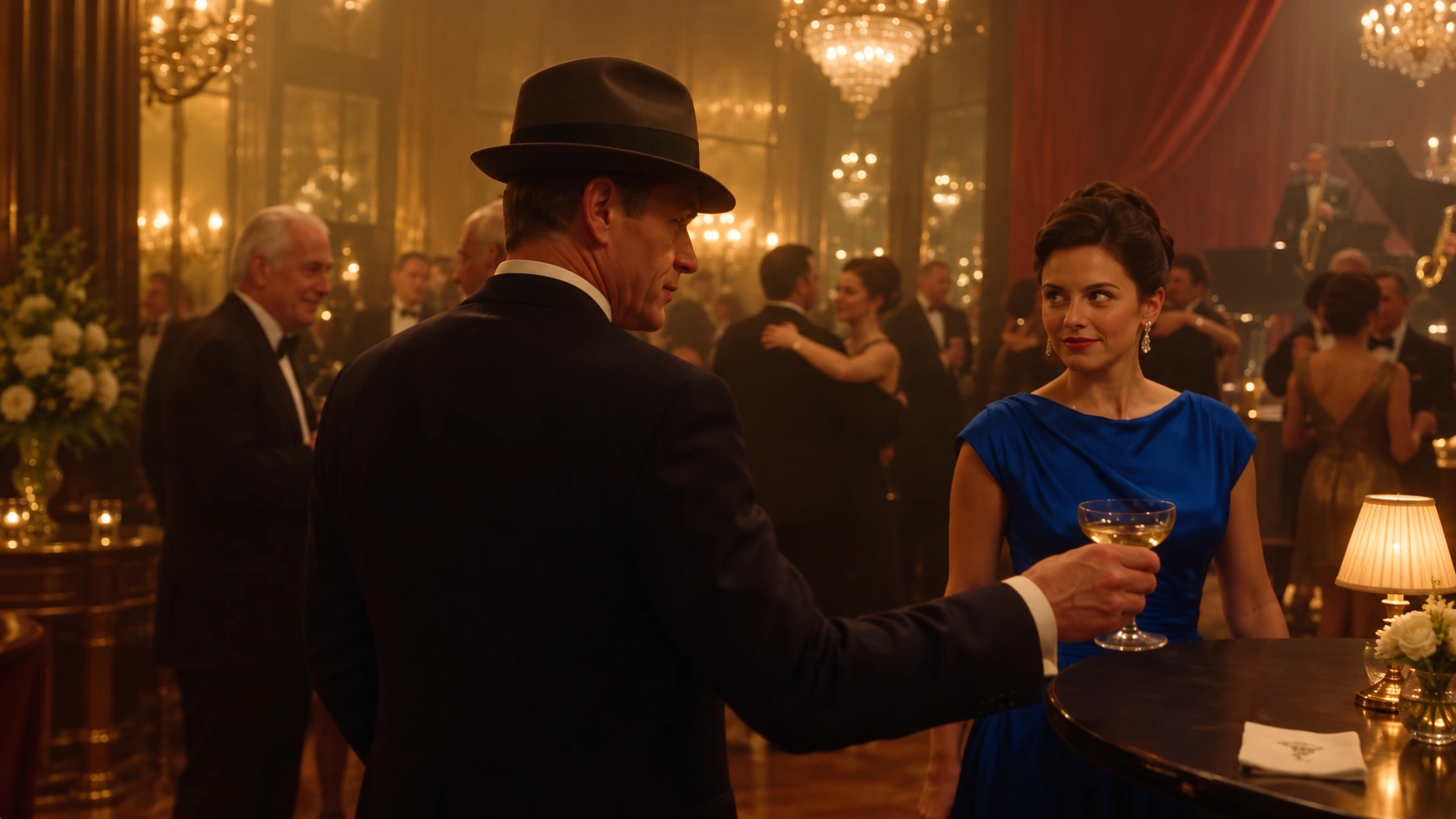
Beobachte, wie sich die Figur durch die Szene bewegt. Vergleiche die Reihenfolge der Handlungen, Körperhaltung, Handbewegungen und Mimik. Achte im 1080p-Finale genauer auf Haare, Kleidung und Hauttextur.
Teste deine Aufnahme in 480p, bevor du das fertige Video in 1080p renderst. Mit dem Seedance 2.5 Entwurfsmodus kannst du Szene, Bewegung, Kameraführung und Timing günstiger prüfen. Wenn der Entwurf passt, mach daraus auf SeeGen AI ein 1080p-Video.
Der am 22. September 2026 eingeführte Modus ermöglicht es, eine Aufnahme in 480p zu testen und aus dem ausgewählten Entwurf ein natives 1080p-Finale zu erzeugen. Das ist hilfreich, wenn eine Aufnahme mehrere Versuche braucht.
Erstelle und prüfe einen oder mehrere 480p-Entwürfe.
Wähle den Entwurf mit der besten Bewegung, Bildkomposition und dem besten Timing.
Erzeuge daraus eine finale Fassung in nativem 1080p.
Die 480p- und 1080p-Generierungen werden jeweils berechnet. Der Entwurfsmodus spart vor allem dann Geld, wenn du mehrere Entwürfe testest, aber nur ein Finale renderst.
Je mehr Versuche du brauchst, desto höher kann die Ersparnis sein. In diesem Beispiel eines fünfsekündigen Videos kosten vier Versuche in 1080p insgesamt 11,37 US-Dollar. Vier 480p-Entwürfe und ein 1080p-Finale kosten 4,90 US-Dollar – 57 % weniger.
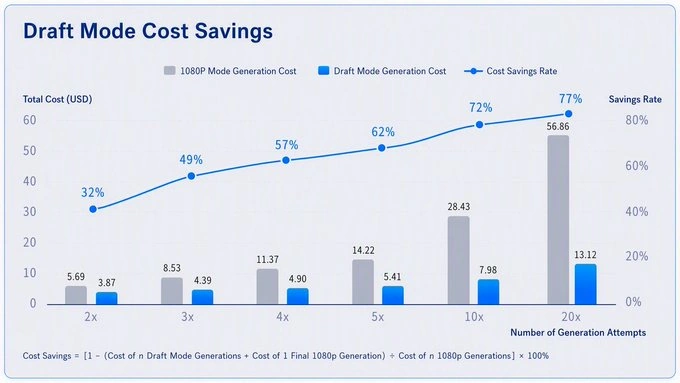
In diesem Beispiel 57 % günstiger
1 − (Kosten aller 480p-Entwürfe + eines 1080p-Finales) ÷ Kosten aller Versuche in 1080p
Entwürfe sind kostenpflichtige Generierungen. Dieses Beispiel geht von keinem Eingabevideo aus. Tatsächliche Kosten und Ersparnisse hängen von Einstellungen, Preisen und der Anzahl der Versuche ab.
Beispielquelle: BytePlusPrüfe einen 480p-Entwurf, bevor du das 1080p-Finale erstellst. Das Finale sollte dem ausgewählten Entwurf ähneln, muss aber nicht in jedem Einzelbild übereinstimmen.
Beobachte, wie sich die Figur durch die Szene bewegt. Vergleiche die Reihenfolge der Handlungen, Körperhaltung, Handbewegungen und Mimik. Achte im 1080p-Finale genauer auf Haare, Kleidung und Hauttextur.
Achte auf den Bildausschnitt und den Weg der Kamera. Bleibt das Motiv im richtigen Moment im Bild? Vergleiche das Tempo der Aufnahme und prüfe danach Hintergrunddetails und Beleuchtung im Finale.
Ein Entwurf zeigt, ob ein Produkt zum richtigen Zeitpunkt und aus dem richtigen Winkel erscheint. Prüfe im 1080p-Finale kleinere Details wie Verpackung, Etiketten, Spiegelungen und Texturen.
Höre darauf, wann die Figur spricht und wie der Ton zur Handlung passt. Vergleiche das Timing von Sprache, Gesten und Kameraschnitten sowie Änderungen an Stimme oder Hintergrundgeräuschen.
Öffne SeeGen AI und wähle den Seedance 2.5 Entwurfsmodus. Gib deinen Prompt ein und füge unterstützte Referenzmaterialien hinzu.
Erstelle eine 480p-Vorschau. Prüfe Handlung, Bildausschnitt, Kamerabewegung und Timing. Wenn die Aufnahme noch nicht passt, ändere deine Eingaben und versuche es erneut.
Wähle den gewünschten Entwurf und klicke auf Finale erstellen. SeeGen AI erstellt daraus ein neues Video in nativem 1080p.
Du nutzt die API? Zur SeeGen AI API-Dokumentation.
Entdecke Rezensionen, Videobeispiele und Praxistests auf YouTube und X. Sieh, welche Prompts andere ausprobieren, welche Ergebnisse sie teilen und welche Grenzen sie finden.
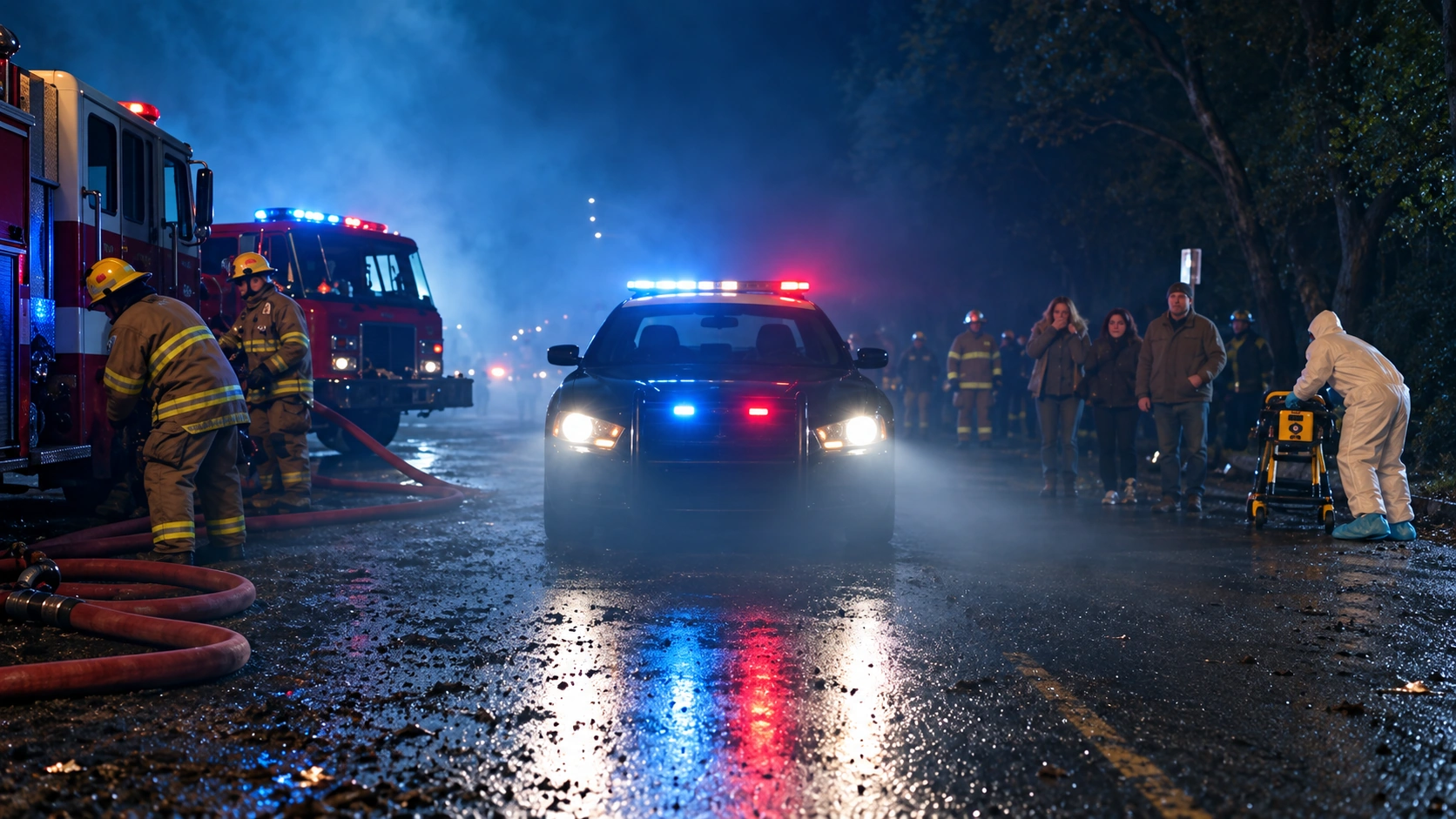
BytePlus
Erkunde Ideen mit 480p-Entwürfen und erstelle die ausgewählte Aufnahme anschließend in nativem 1080p.
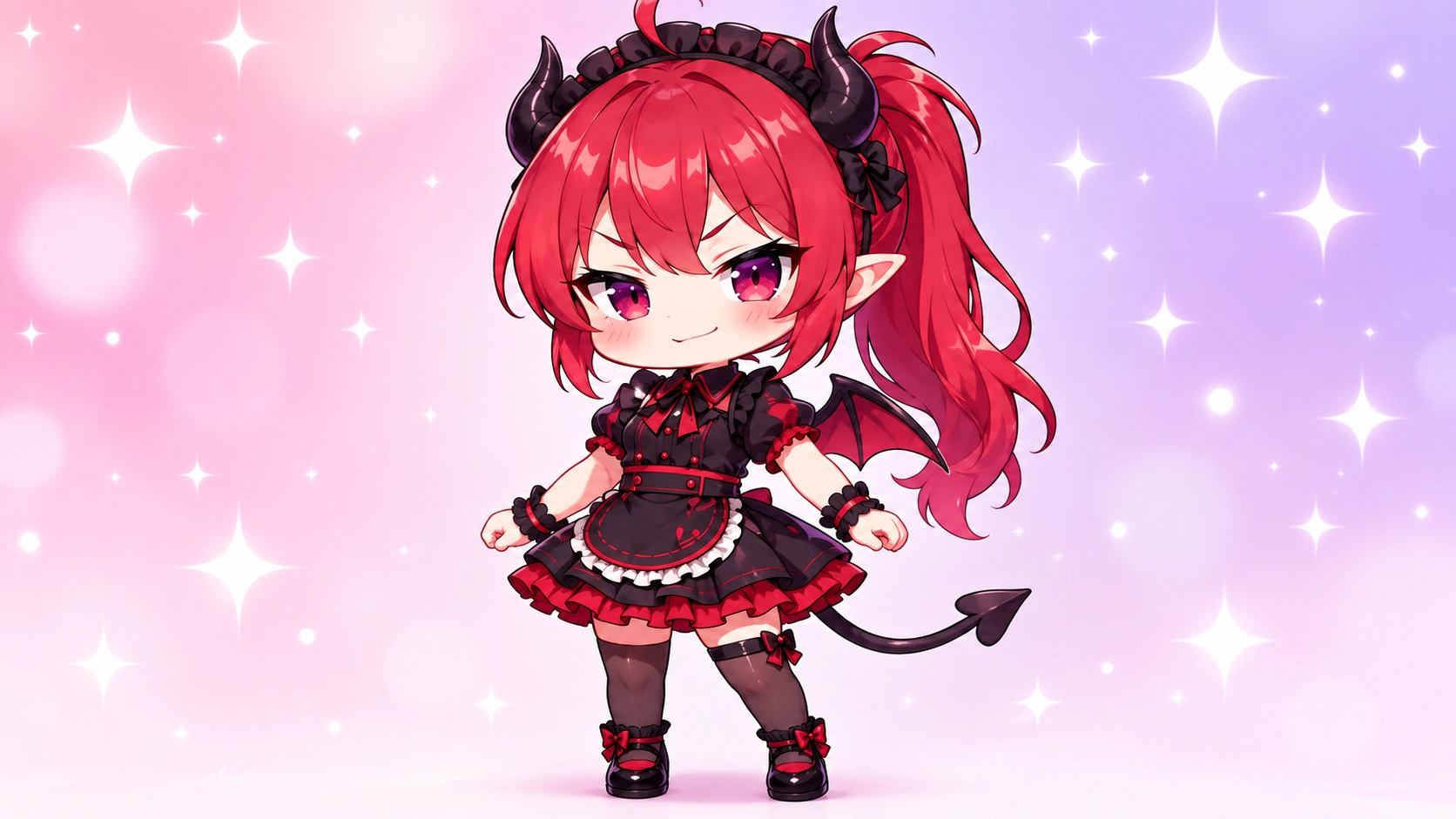
SeeGen AI
Sieh, wie du ein Video vorab prüfst und den ausgewählten Entwurf in ein Finale umwandelst.
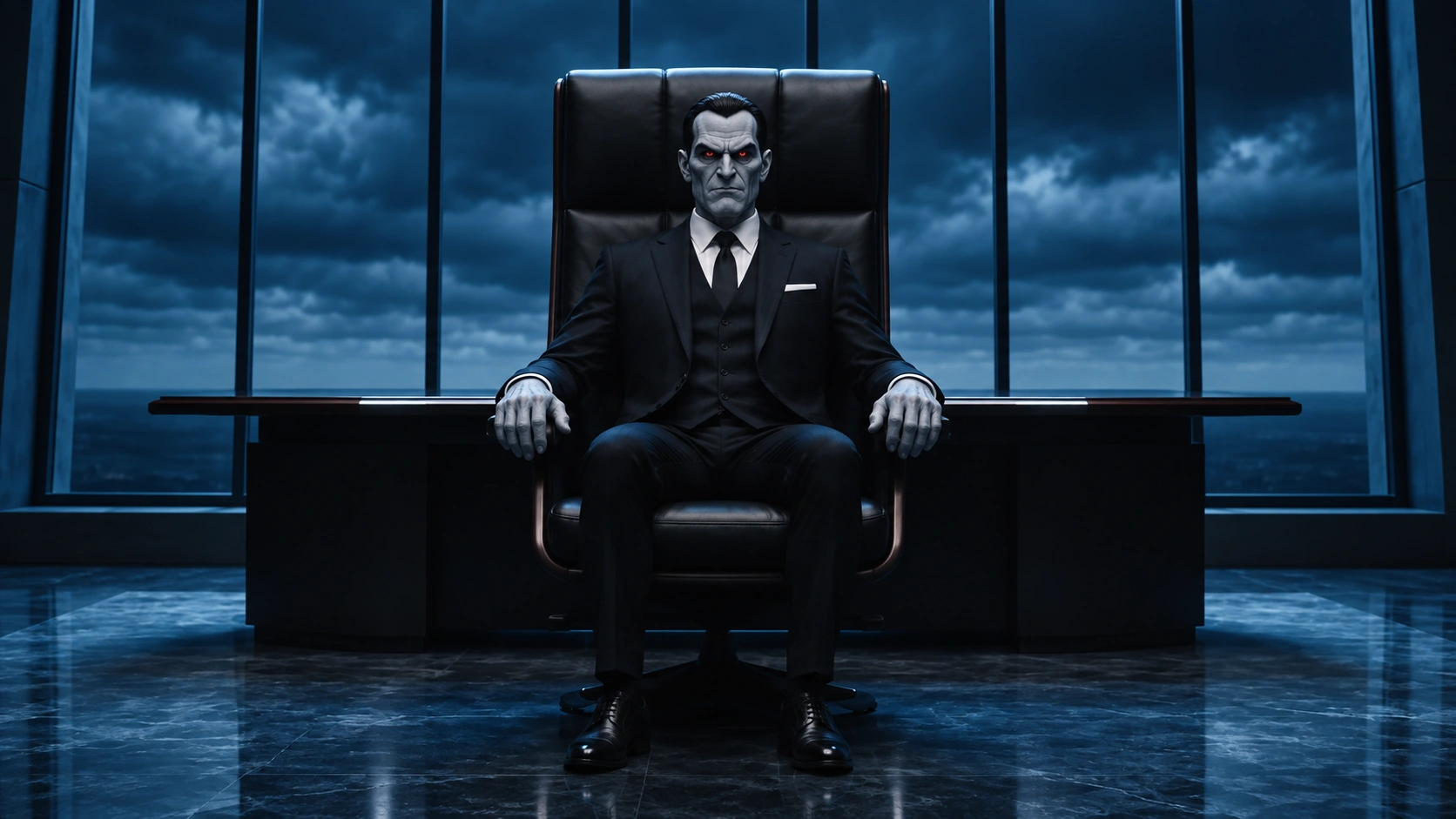
BytePlus
Teste mehrere Aufnahmen in 480p, bevor du eine für das finale Rendering auswählst.
@SeeGen_Official
Ein Blick darauf, wie Ideen vor dem finalen Rendering getestet und Videos verfeinert werden.
@BytePlusGlobal
BytePlus stellt den Ablauf vom 480p-Entwurf zum nativen 1080p-Finale vor.
@aziz4ai
Ein erster Eindruck davon, ob eine Szene schon in 480p funktioniert.

@JSFILMZ0412
Ein direkter Vergleich von Vorschaumodus und normalem 480p.
Teste deine Idee in 480p. Prüfe Handlung, Kamerabewegung und Timing. Wenn ein Entwurf passt, erstelle daraus auf SeeGen AI dein 1080p-Finale.