01
Material vorbereiten
Beginnen Sie mit dem Originalaudio, einem klaren Referenzbild des Charakters und dem Songtext bzw. den Dialogzeilen, die den gewünschten Lip-Sync festlegen.
Probieren Sie diesen Workflow mit schwarzem Video aus, damit Seedance 2.0 Referenzaudio bei Lip-Sync, Musikvideo-Produktion und Charaktervideos genauer folgt.
Problem
Audioreferenzen können in Rhythmus und Abständen abweichen.
Lösung
Verwenden Sie Audiosegmente als Videos mit schwarzem Bild.
Seedance 2.0 unterstützt Audioreferenzen nativ, doch wenn Audio direkt als Referenz verwendet wird, kann sich das generierte Audio deutlich vom Original unterscheiden. Besonders bei Musik fällt das auf.

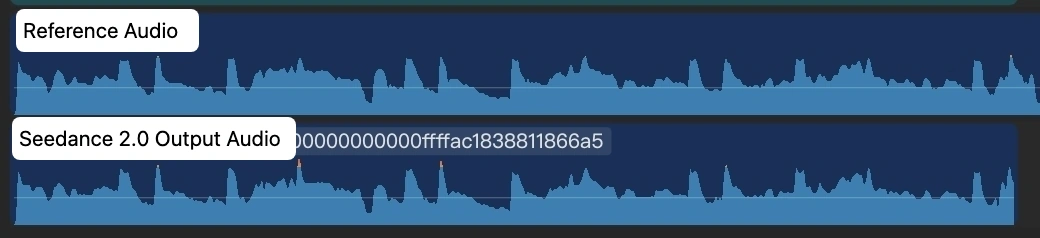
Die Lösung ist einfach: Wandeln Sie jedes Audiosegment in ein Video mit schwarzem Bild um und verwenden Sie dieses Video als Eingabe für Seedance 2.0.
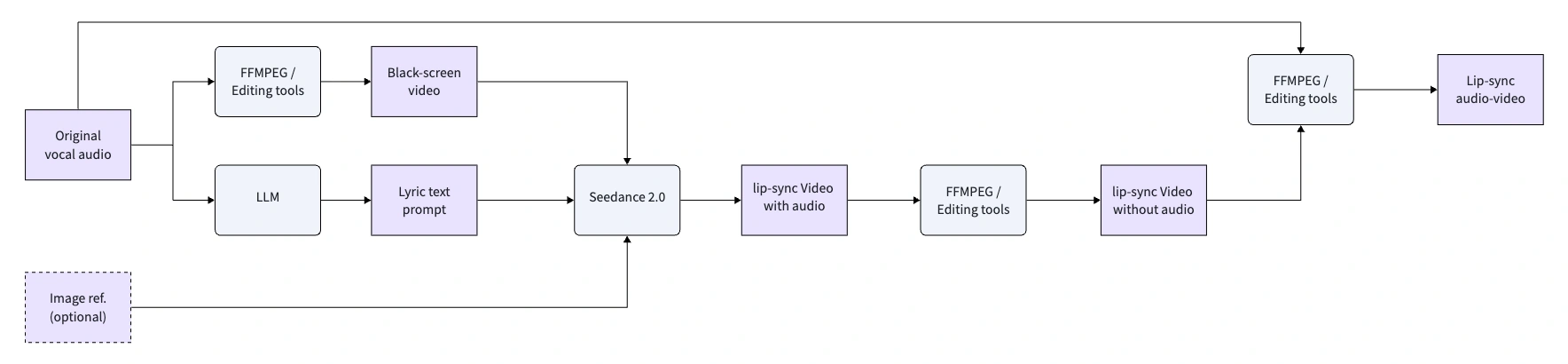
Beginnen Sie mit dem Originalaudio, einem klaren Referenzbild des Charakters und dem Songtext bzw. den Dialogzeilen, die den gewünschten Lip-Sync festlegen.
Da Seedance 2.0 Videos von maximal 15 Sekunden unterstützt, teilen Sie längere Musik oder Dialoge in mehrere kurze Segmente auf.
Erstellen Sie ein MP4 mit schwarzem Bild und der originalen Tonspur. So wird das Audio zu einer Videoeingabe, der Seedance genauer folgen kann.
Verwenden Sie das schwarze Video als Eingabereferenz und halten Sie die Ausgabedauer exakt auf der Dauer des Eingabevideos.
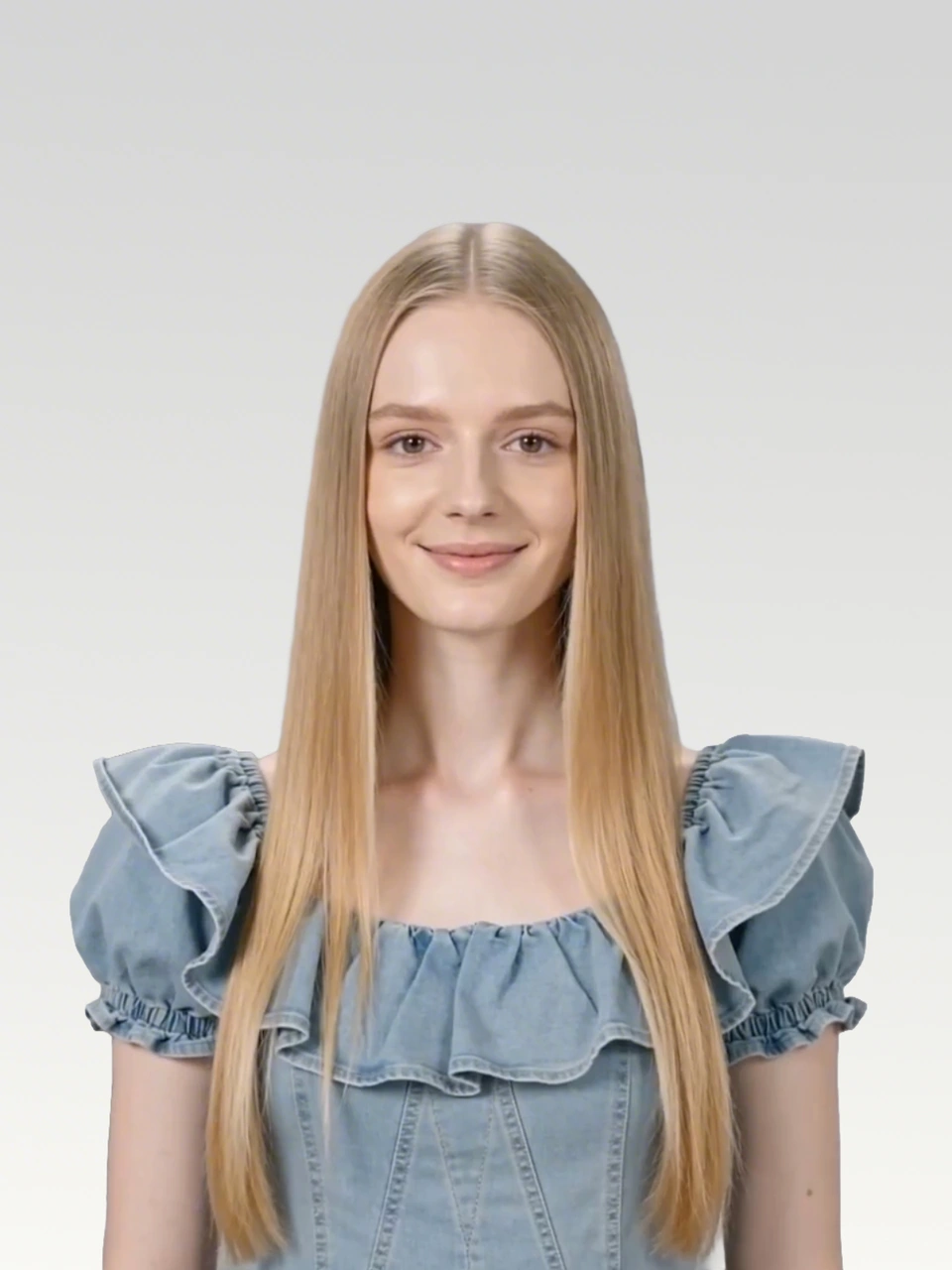
Originalaudio
Waking up to golden light. Coffee warm and feeling right.
Birds are singing just for me. Living life so wild and free.
This is my beautiful life. Every moment shining bright.
Dancing through the ups and downs. Wearing joy like a crown.
Beautiful life, oh yeah. Beautiful life
Sie können es mit FFmpeg erstellen oder einen Videoeditor wie CapCut verwenden: Audiosegment auf eine schwarze Fläche legen und als MP4 exportieren.
ffmpeg -f lavfi -i color=c=black:s=1280x720:r=24 -i clip1_audio.mp3 -shortest -c:v libx264 -c:a aac clip1.mp4Jedes Segment nutzt das schwarze Video als Eingabereferenz und weist Seedance 2.0 an, die Hauptfigur im Bild mit striktem Lip-Sync zu animieren.
Referenzvideo mit schwarzem Bild und Seedance 2.0 Ausgabe
Prompt
Use the audio from @Video 1 to drive the protagonist in @Image 1 to generate an MV with multiple shots, creating an overall light, lively, and sunny atmosphere. Lip-sync is strictly synchronized: "woo~ woo~"
Schwarzes Video
Ausgabevideo
Referenzvideo mit schwarzem Bild und Seedance 2.0 Ausgabe
Prompt
Use the audio from @Video 1 to drive the protagonist in @Image 1 to generate an MV with multiple shots, change the outfit and background, and create an overall light, lively, and sunny atmosphere. Lip-sync strictly: "Waking up to golden light. Coffee warm and feeling right."
Schwarzes Video
Ausgabevideo
Referenzvideo mit schwarzem Bild und Seedance 2.0 Ausgabe
Prompt
Use the audio from @Video 1 to drive the protagonist in @Image 1 to generate an MV with multiple shots, change the outfit and background, and create an overall light, lively, and sunny atmosphere. Lip-sync strictly: "Birds are singing just for me. Living life so wild and free."
Schwarzes Video
Ausgabevideo
Referenzvideo mit schwarzem Bild und Seedance 2.0 Ausgabe
Prompt
Use the audio from @Video 1 to drive the protagonist in @Image 1 to generate an MV with multiple shots, change the outfit and background, and create an overall light, lively, and sunny atmosphere. Lip-sync strictly: "This is my beautiful life"
Schwarzes Video
Ausgabevideo
Referenzvideo mit schwarzem Bild und Seedance 2.0 Ausgabe
Prompt
Use the audio from @Video 1 to drive the protagonist in @Image 1 to generate an MV with multiple shots, change the outfit and background, and create an overall light, lively, and sunny atmosphere. Lip-sync strictly: "Every moment shining bright, Dancing through the ups and downs. Wearing joy like a crown."
Schwarzes Video
Ausgabevideo
Referenzvideo mit schwarzem Bild und Seedance 2.0 Ausgabe
Prompt
Use the audio from @Video 1 to drive the protagonist in @Image 1 to generate an MV with multiple shots, change the outfit and background, and create an overall light, lively, and sunny atmosphere. Lip-sync strictly: "woo~ Beautiful life, oh yeah Beautiful life"
Schwarzes Video
Ausgabevideo
Das Ausgabeaudio ist nicht zu 100 % identisch mit dem Eingabeaudio, doch die Übereinstimmung reicht aus, um den Nachbearbeitungsaufwand in der Musikvideo-Produktion spürbar zu senken.
Verwandeln Sie Audiosegmente in Videoreferenzen mit schwarzem Bild und generieren Sie auf SeeGen AI konsistentere Lip-Sync-Videos.
Seedance 2 kostenlos testen