Vídeos de 30s, más de 50 referencias. Pruébalo ahora
Borrador 480p → versión final nativa 1080p

Modo borrador de Seedance 2.5 en línea

Prueba tu toma en 480p antes de renderizar el vídeo final en 1080p. El modo borrador de Seedance 2.5 te ayuda a revisar la escena, el movimiento, la cámara y el ritmo a menor coste. Cuando el borrador te convenza, conviértelo en un vídeo 1080p en SeeGen AI.

MODO BORRADOR

¿Qué es el modo borrador de Seedance 2.5?

Lanzado el 22 de septiembre de 2026, permite probar una toma en 480p y generar una versión final nativa en 1080p a partir del borrador que elijas. Es útil cuando necesitas varios intentos para conseguir la toma adecuada.

01

Explorar

Genera y revisa uno o varios borradores en 480p.

02

Elegir

Selecciona el borrador con mejor movimiento, encuadre y ritmo.

03

Crear

Genera una versión final nativa en 1080p a partir de ese borrador.

Se cobran tanto las generaciones en 480p como las de 1080p. El modo borrador ahorra sobre todo cuando pruebas varios borradores, pero renderizas una sola versión final.

COMPARACIÓN DE COSTES

¿Cuánto puedes ahorrar con el modo borrador?

Cuantos más intentos necesites, mayor puede ser el ahorro. En este ejemplo de vídeo de 5 segundos, cuatro intentos generados en 1080p cuestan 11,37 USD. Cuatro borradores 480p y una versión final 1080p cuestan 4,90 USD: un 57 % menos.
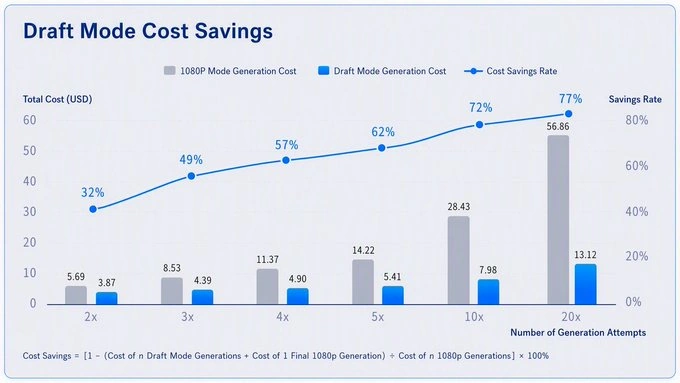
Gráfico que compara el coste de generar directamente en 1080p con el de crear borradores 480p y una versión final 1080p para entre 2 y 20 intentos. El ahorro aumenta del 32 % al 77 %.

Un 57 % menos en este ejemplo

Cómo se calcula el ahorro

1 − (coste de todos los borradores 480p + una versión final 1080p) ÷ coste de todos los intentos en 1080p

Los borradores son generaciones de pago. Este ejemplo supone que no hay vídeo de entrada. Los costes y ahorros reales dependen de tus ajustes, los precios y el número de intentos.

Fuente del ejemplo: BytePlus

BORRADOR Y VERSIÓN FINAL

Ejemplos del modo borrador de Seedance 2.5: 480p frente a 1080p

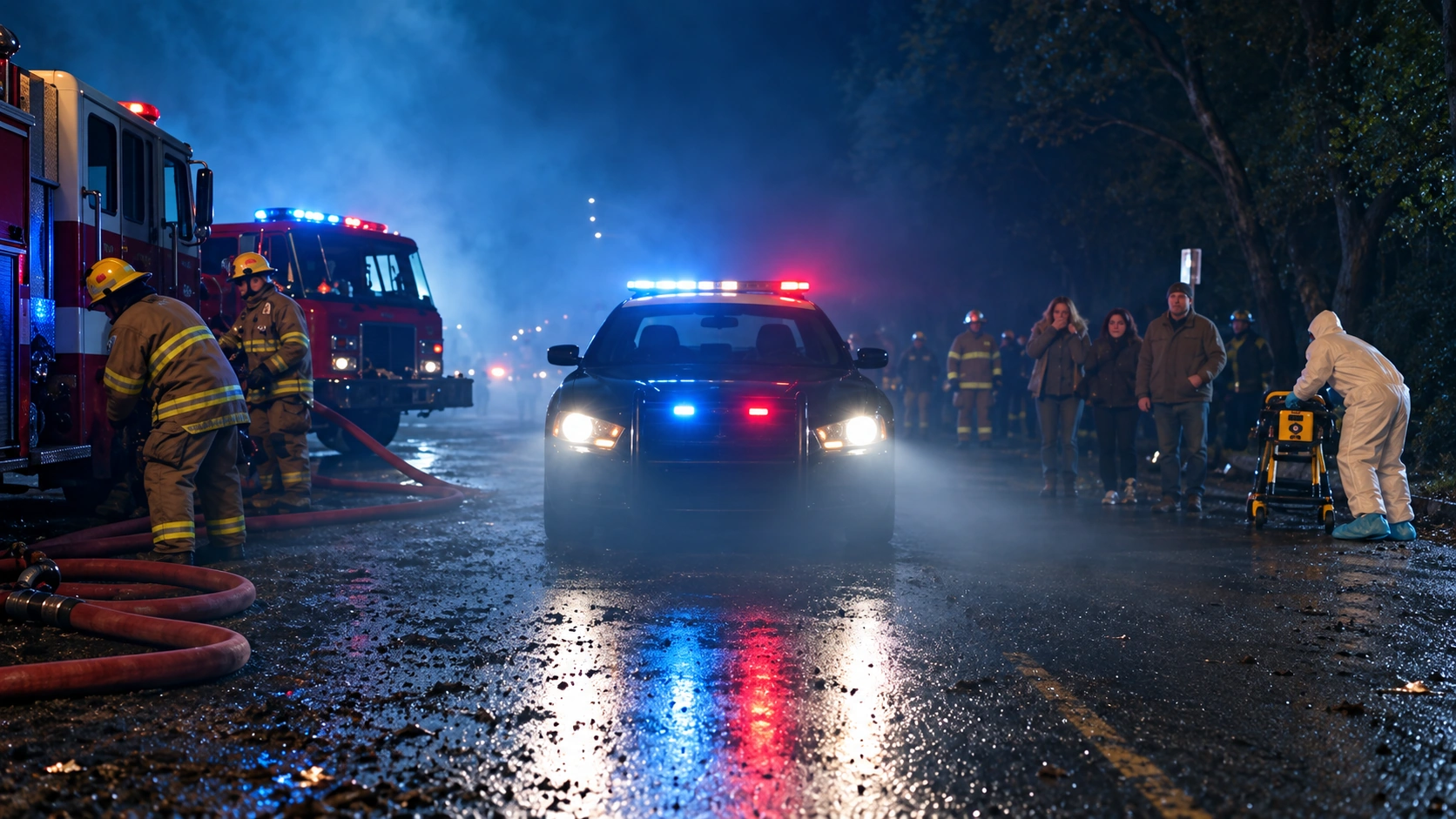
Revisa un borrador 480p antes de crear la versión final 1080p. La versión final debería parecerse al borrador elegido, aunque puede no coincidir en todos los fotogramas.

01

Movimiento del personaje

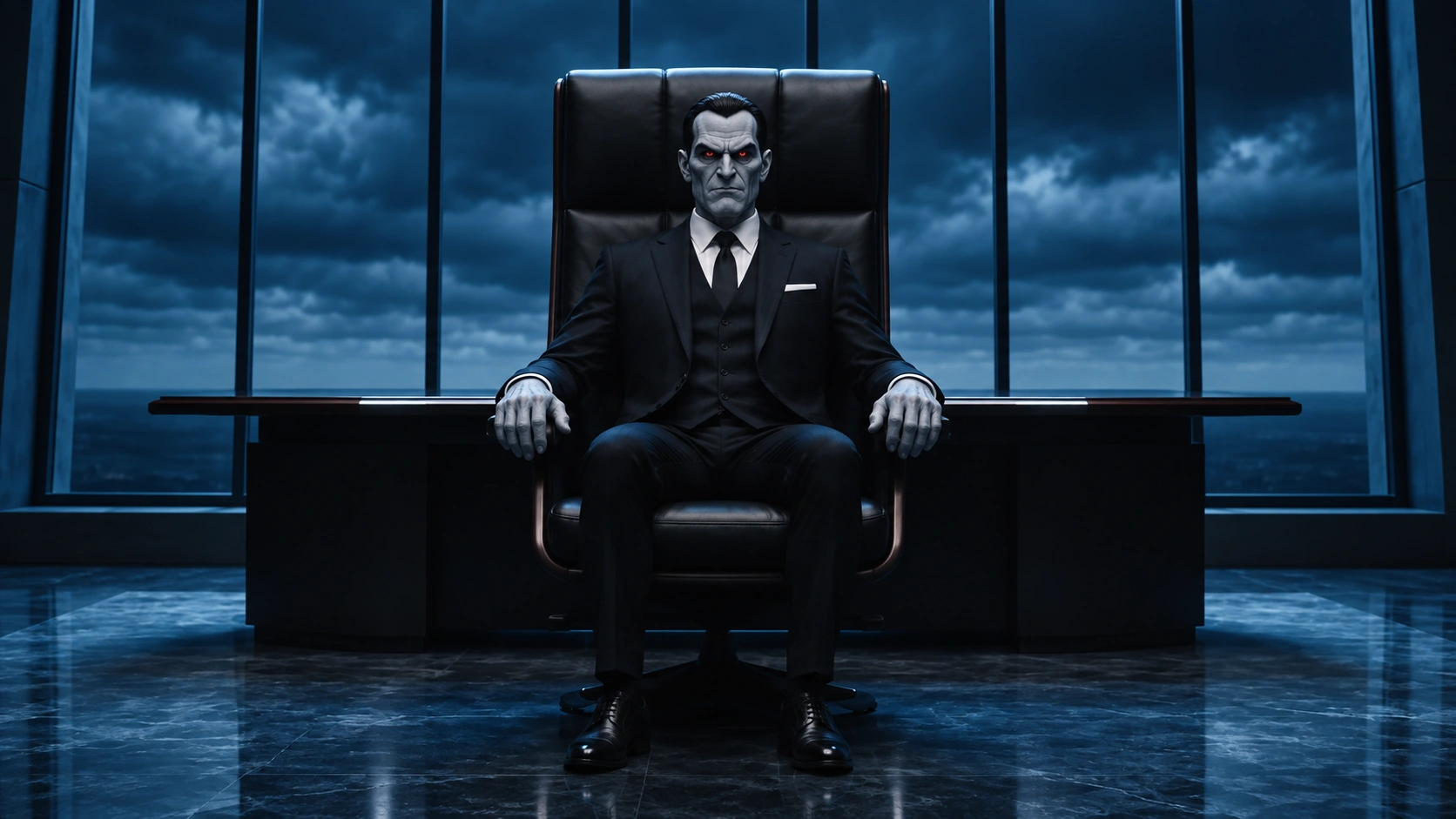
Observa cómo se mueve el personaje por la escena. Compara el orden de las acciones, la postura, los movimientos de las manos y la expresión facial. En 1080p, revisa con más detalle el pelo, la ropa y la textura de la piel.

02

Movimiento de cámara

Fíjate en el encuadre y la trayectoria de la cámara. ¿El sujeto permanece visible en los momentos adecuados? Compara el ritmo de la toma y después revisa los detalles del fondo y la iluminación en la versión final.

03

Detalles del producto

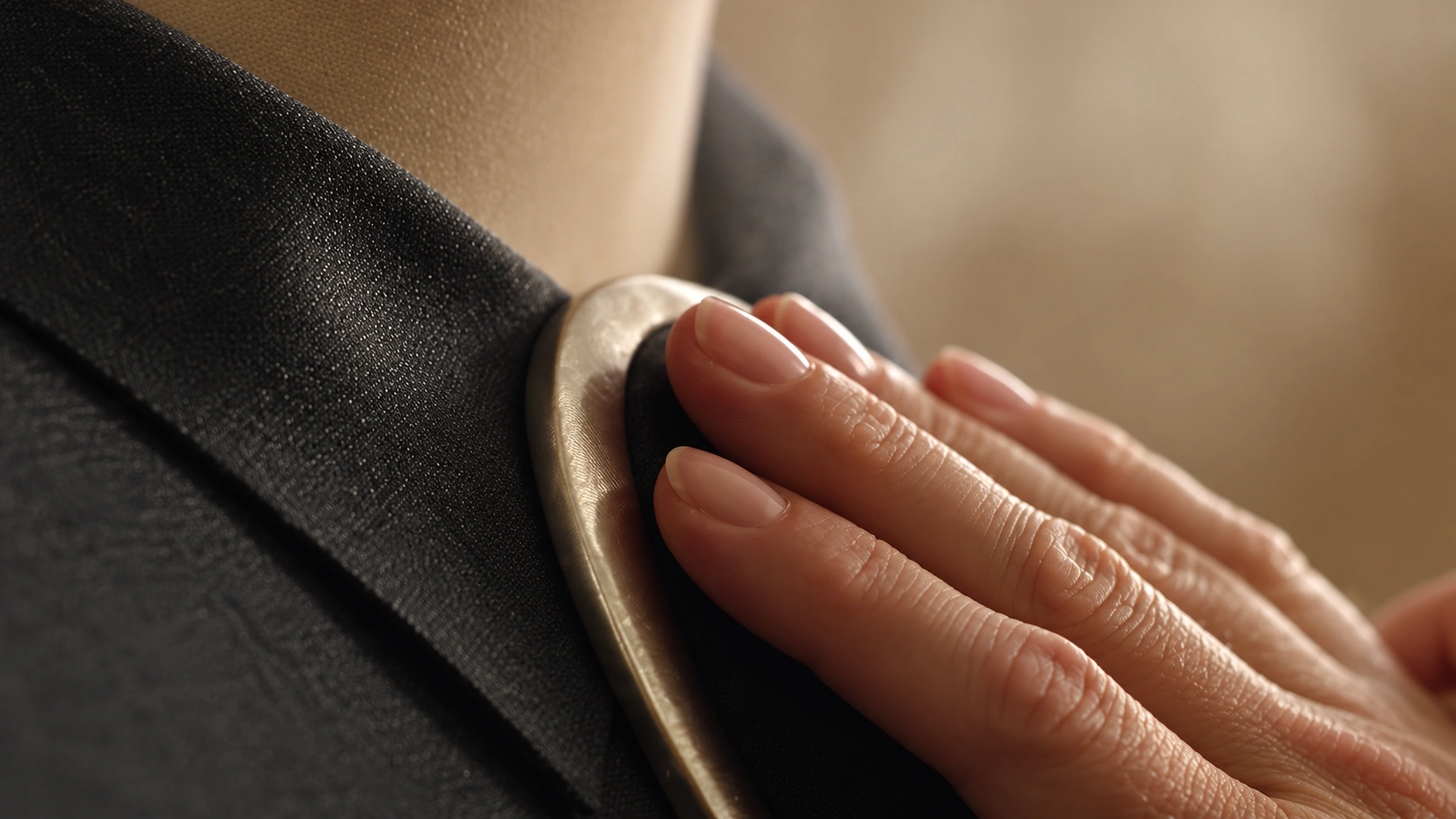
Un borrador permite comprobar si el producto aparece en el momento y desde el ángulo adecuados. En la versión final 1080p, inspecciona detalles más pequeños, como envases, etiquetas, reflejos y texturas.

04

Diálogo y ritmo

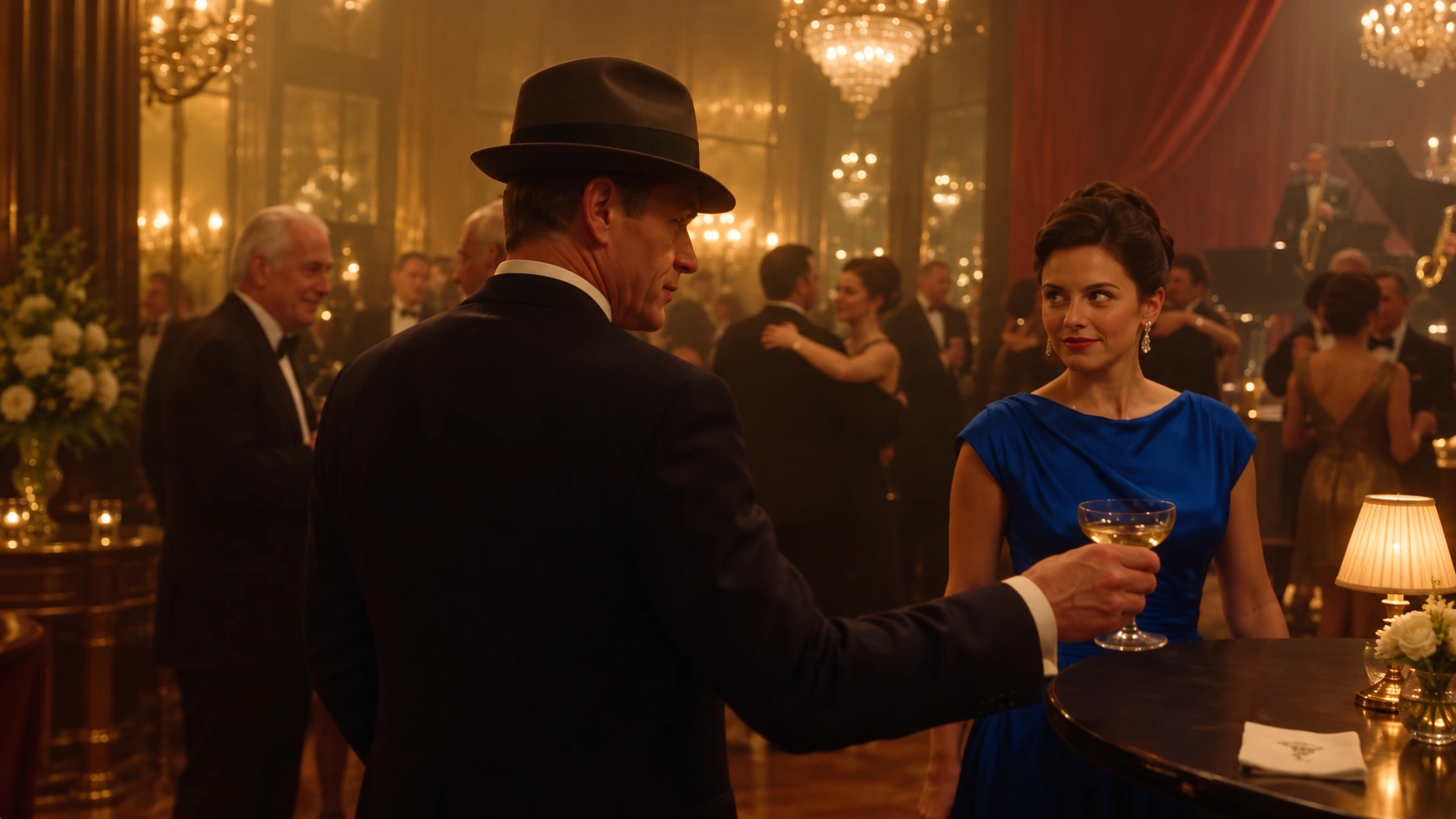
Escucha cuándo habla el personaje y cómo encaja el sonido con la acción. Compara el momento de las frases, los gestos y los cambios de cámara, y presta atención a posibles cambios en la voz o el sonido de fondo.

CÓMO SE UTILIZA

Cómo usar el modo borrador de Seedance 2.5 en SeeGen AI

01

Elige el modo borrador

Abre SeeGen AI y selecciona el modo borrador de Seedance 2.5. Escribe tu prompt y añade los materiales de referencia admitidos.

02

Genera y revisa un borrador 480p

Genera una vista previa 480p. Revisa la acción, el encuadre, el movimiento de cámara y el ritmo. Si la toma no te convence, ajusta la entrada y prueba otro borrador.

03

Genera la versión final 1080p

Elige el borrador que prefieras y pulsa Generar versión final. SeeGen AI lo usa para crear un vídeo nativo en 1080p.

¿Usas la API? Consulta la documentación de la API de SeeGen AI.

FAQ

Preguntas frecuentes sobre el modo borrador de Seedance 2.5

¿Cuándo conviene usar el modo borrador?+
Úsalo si una toma puede requerir varios intentos. Prueba en 480p el encuadre, la acción, la cámara y el ritmo antes de elegir un borrador para la versión final 1080p. También ayuda cuando un equipo o cliente debe revisar primero la toma.
¿Cuándo puede no ser la mejor opción?+
Si una toma sencilla sale bien al primer intento, crear un borrador y una versión final puede costar más que una sola generación en 1080p. Si solo necesitas un vídeo 720p, compara el coste de generarlo directamente.
¿En qué se diferencia de aumentar la resolución de un vídeo?+
El escalado amplía un vídeo ya creado. El modo borrador genera un vídeo nuevo en 1080p nativo con los ajustes del borrador elegido. La toma debería conservar su estructura, pero los detalles pueden cambiar.
¿El modo borrador depende de una tarifa por niveles?+
No. Es un flujo de dos pasos, no un plan de suscripción ni un descuento fijo. Cada borrador 480p y la versión final 1080p tienen su propio coste de generación. Consulta los créditos que muestra SeeGen AI antes de generar.
¿Puedo crear una versión final 720p o 4K a partir de un borrador?+
En SeeGen AI, la versión final del modo borrador es actualmente 1080p. Puedes generar un vídeo 720p directamente con Seedance 2.5 normal, pero ese no es el paso final de un borrador.
¿La versión final 1080p será idéntica al borrador?+
No. La versión final reutiliza el prompt, las referencias y los ajustes del borrador para mantener una estructura y un movimiento similares. Las texturas, el texto pequeño o las personas del fondo pueden cambiar.
¿Puedo cambiar el prompt después de elegir un borrador?+
La versión final usa el prompt y los materiales de referencia asociados al borrador. Para cambiarlos, crea primero un nuevo borrador.
¿Cómo uso el modo borrador de Seedance 2.5 con la API?+
Crea un borrador 480p con inputs.draft: true. Cuando termine, envía una solicitud final con su SeeGen orderId en inputs.draftSourceOrderId. Consulta la guía completa en la documentación de la API de SeeGen AI.
EMPIEZA A CREAR

Crea tu próximo vídeo con el modo borrador de Seedance 2.5

Prueba tu idea en 480p. Revisa la acción, la cámara y el ritmo. Cuando te convenza el borrador, genera su versión final 1080p en SeeGen AI.